
Listas de verificación y mensajes · Guía 1 de 4
Vista de turno - Listas de verificación
Cómo los operadores encuentran, abren, llenan e inician manualmente listas de verificación en la Vista de turno, incluidos los colores de los pines, los tipos de tareas y las imágenes.
En esta página
Las listas de verificación (Checklists) son una función que permite a los operadores hacer a tiempo los controles necesarios, sin papel ni lápiz: todo se hace en el sistema Evocon.
Las listas de verificación se pueden usar para registrar controles de calidad y hacer mantenimiento de primer nivel, y también sirven como recordatorio de ciertas tareas, ya que muestran una notificación en la Vista de turno (Shift View).
Menú de navegación
- Menú inferior

Nota: el número dentro del círculo indica cuántos controles están vencidos (no realizados) en este momento.
Iconos de las listas de verificación
Icono 📍 - indica una lista de verificación en la Vista de turno.
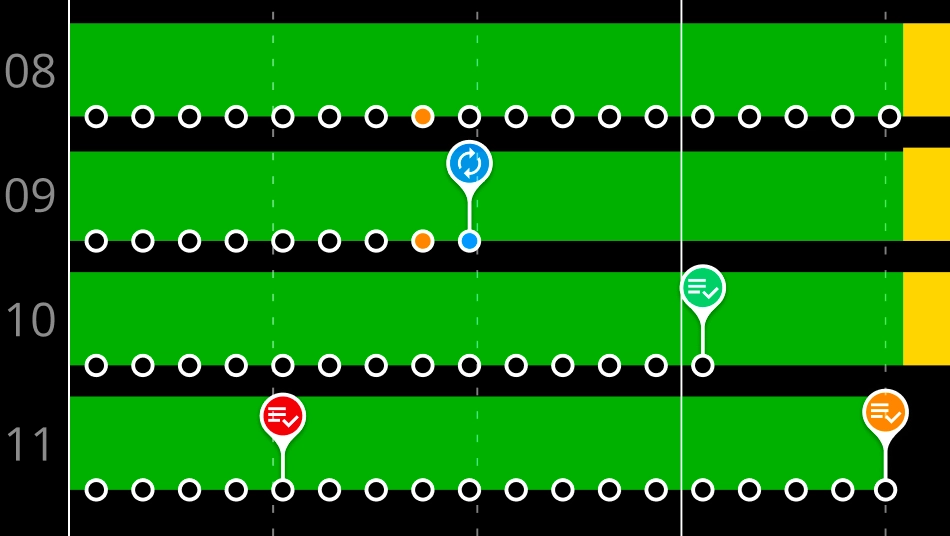

- Pendiente (nueva), pin negro - una lista de verificación nueva que se debe hacer/llenar. El pin se mantiene negro durante 20 minutos antes de ponerse rojo, lo que indica un control vencido.

- Exitosa, pin verde - una lista de verificación hecha, que quedó dentro del rango permitido y fue satisfactoria.

- No exitosa, pin naranja - una lista de verificación que se hizo, pero que se marcó como 'Unacceptable' (Inaceptable): algunas tareas quedaron fuera del rango MIN/MAX o no se completaron (no se hicieron) dentro de la lista. El pin de la lista se pone naranja con solo una tarea que no sea satisfactoria. El objetivo es resaltar visualmente los problemas en el resultado del control.

- Vencida, pin rojo - 20 minutos después de la hora programada de la lista de verificación, el control se cuenta como vencido. Esto ocurre automáticamente si el control no se hace. Las listas de verificación vencidas se pueden llenar más tarde.

- Se agregó una imagen. El cuadrito indica que se agregó al menos una imagen al resultado de una tarea de esa lista de verificación. El color del cuadrito es el mismo del pin (según el estado).
¿Dónde abrir las listas de verificación?
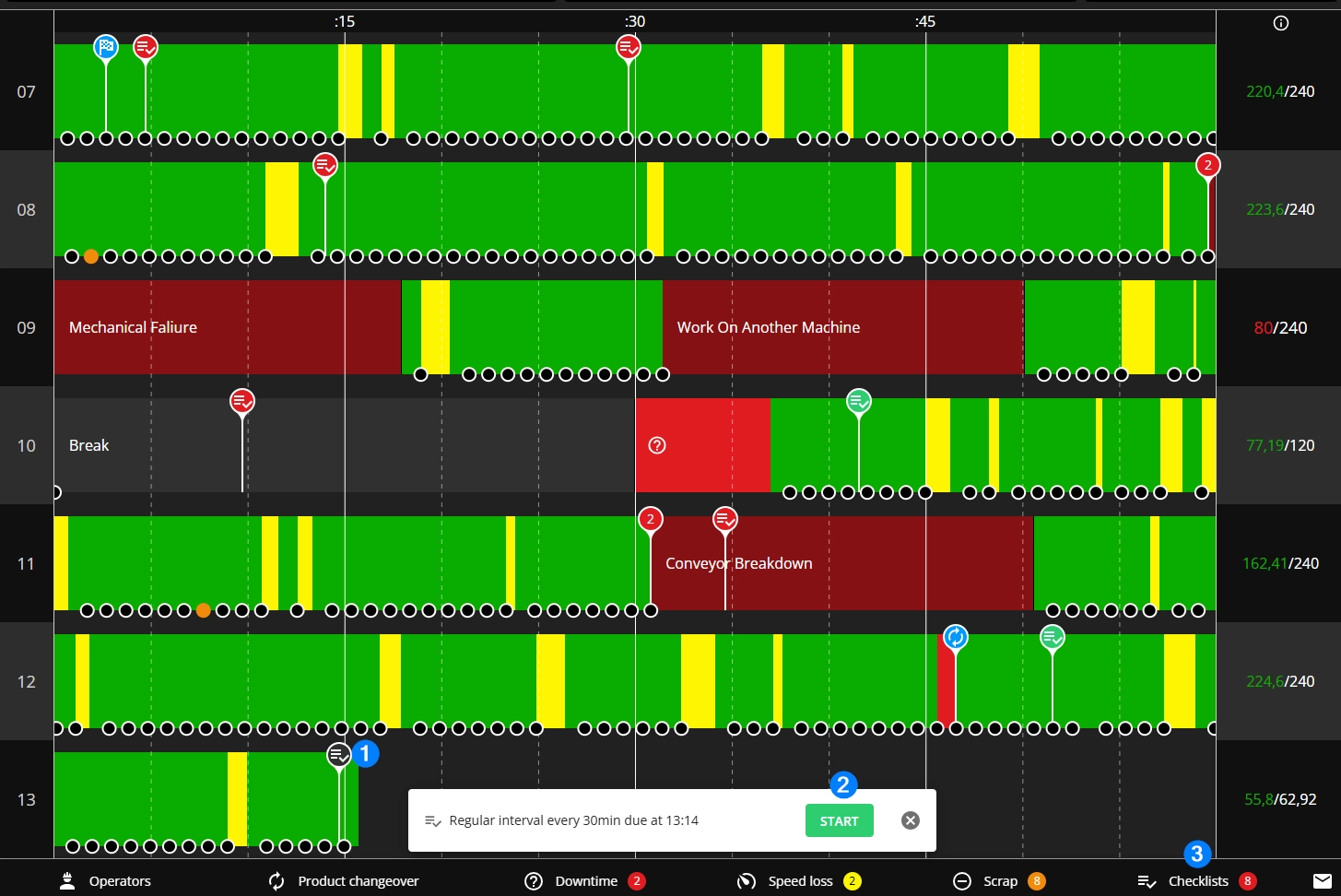
Las listas de verificación se pueden abrir desde varios lugares:
-
Haga clic directamente en el pin de la lista de verificación.
- Los usuarios de solo lectura también pueden abrir las listas de verificación desde los pines, pero no pueden agregar ni editar valores.
-
Haga clic en el botón Start (Iniciar) de la ventana emergente de notificación (la ventana emergente se ve durante 10 minutos).
Nota: esta ventana emergente no se muestra para las listas de verificación de activación manual.
-
Haga clic en el botón de listas de verificación del menú inferior.
Tipos de tareas de las listas de verificación
-
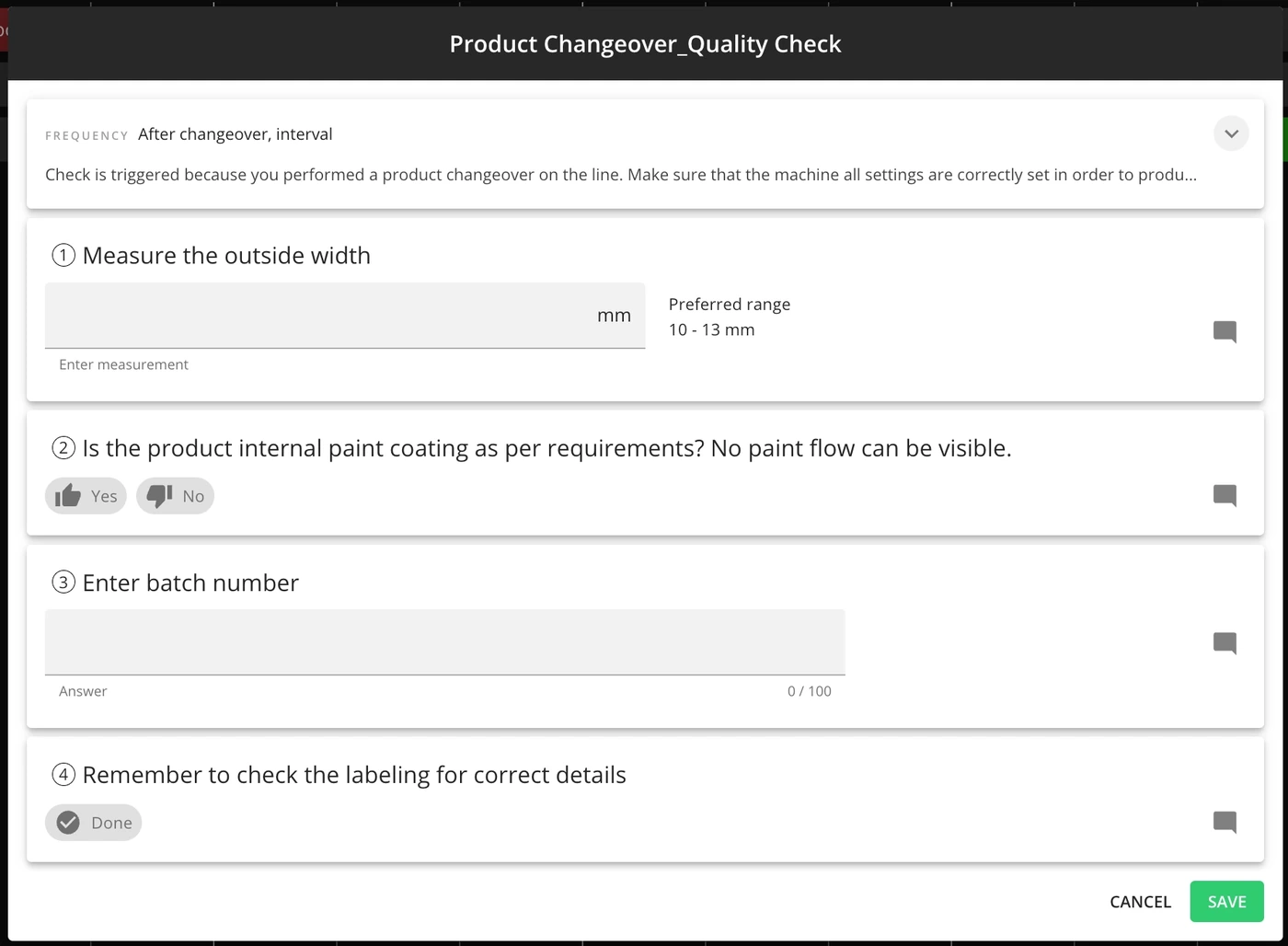
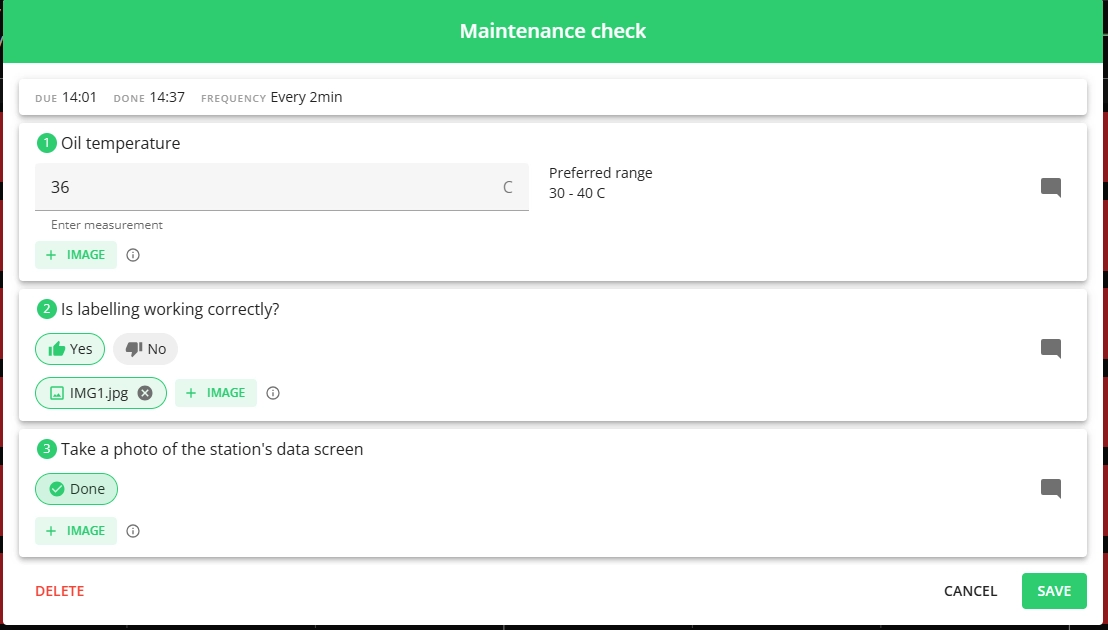
Yes/No (Sí/No) - Los operadores confirman si el resultado del control fue bueno (Yes) o malo (No). Si el resultado del control se marca como inaceptable (No), el control queda como no exitoso (naranja).
-
Si hay un mensaje configurado para los operadores para el resultado fallido (No), este se muestra después de que el operador marca No:

-
-
Free text (Texto libre) - Los operadores pueden escribir texto libre (números y letras).
-
Measurement (Medición) - Los operadores ingresan el número del resultado del control. Si el resultado está fuera de rango, el control queda como no exitoso (icono naranja). Si los administradores ingresaron un mensaje para mostrar a los operadores cuando el resultado está fuera de rango, ese mensaje aparece después de ingresar las mediciones (fondo naranja):

-
Si existe la opción o el requisito de agregar varios resultados de medición, los operadores pueden agregarlos y el promedio se calcula automáticamente:

-
-
Mark as done (Marcar como hecho) - Si la tarea ya se hizo, se puede confirmar (vea la tarea 4 abajo).
-
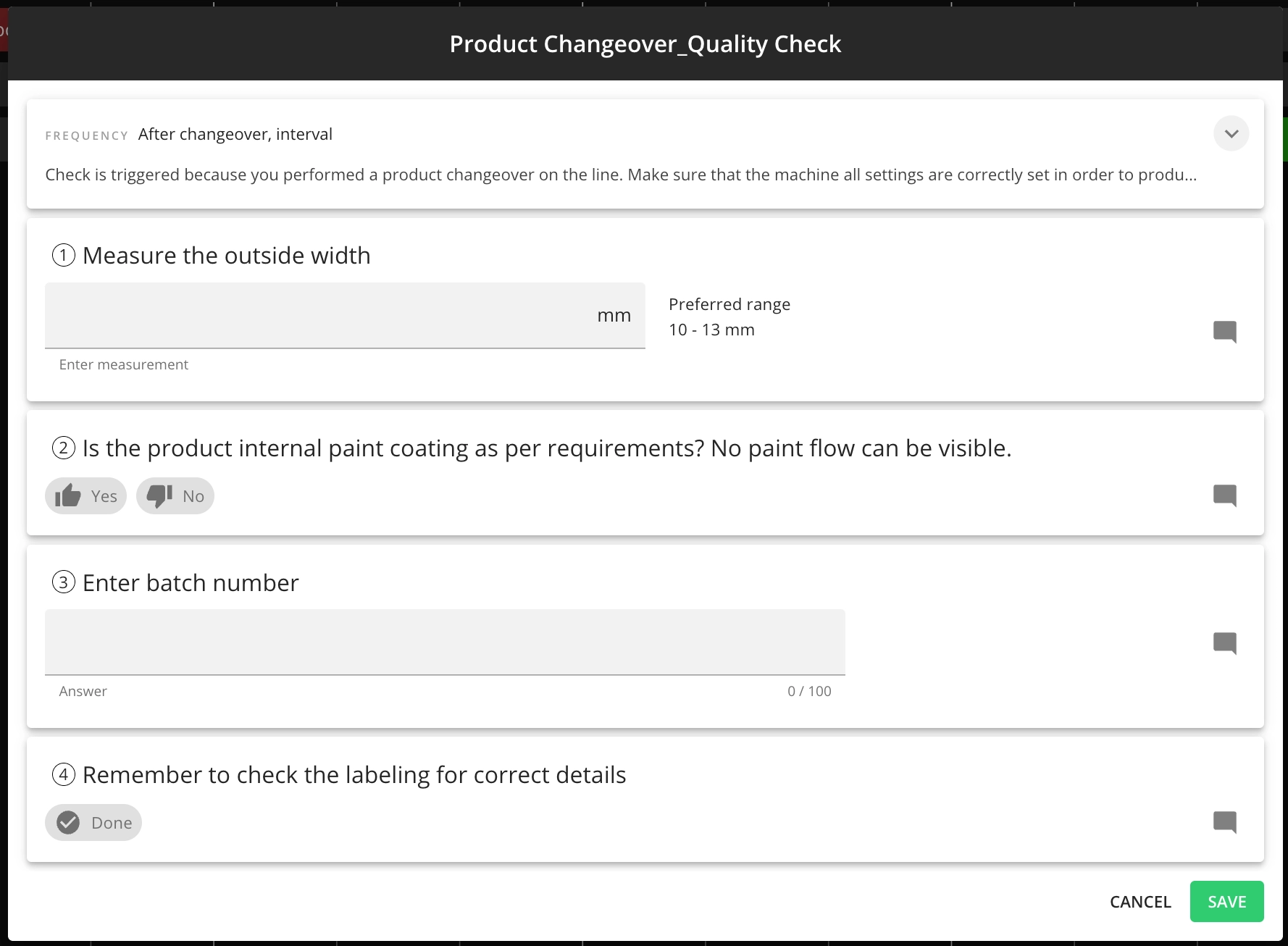
Select (Seleccionar) - el operador puede seleccionar una opción (si es una tarea de selección única) o varias (si es una tarea de selección múltiple) de la lista dada.

¿Cómo agregar y quitar imágenes?
Los operadores y supervisores pueden adjuntar fotos al completar las tareas, tanto desde dispositivos móviles como desde el computador, lo que agrega confirmación visual y contexto a los puntos de la lista de verificación. Hay algunas limitaciones:
- se pueden agregar hasta 5 imágenes por tarea.
- el tamaño máximo de una imagen es 5MB.
- formatos aceptados: JPEG, PNG.
Esta opción (si está habilitada en Configuración (Settings)) aparece debajo de cada tarea:

-
Haga clic en el botón +IMAGE (+Imagen).
-
Seleccione la imagen desde su dispositivo.
-
Confirme guardando la lista de verificación.
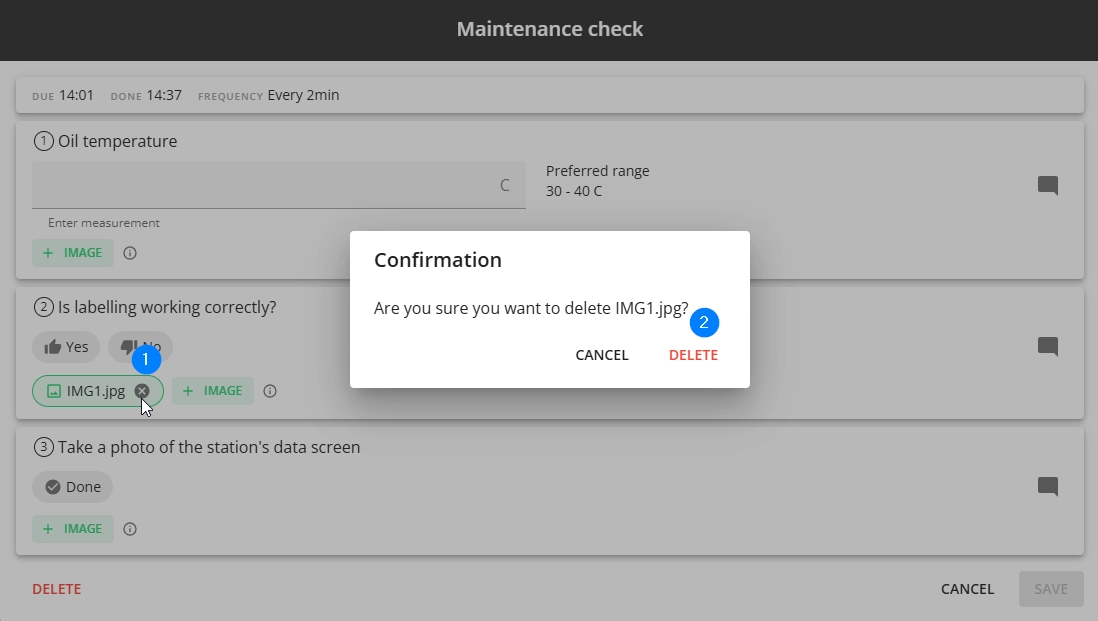
¿Cómo eliminar imágenes de las tareas?
-
Haga clic en la X y confirme haciendo clic en Delete (Eliminar).
¿Cómo iniciar listas de verificación manualmente?
Si hay listas de verificación que tienen configurada la opción Manual activation (Activación manual), los operadores pueden iniciarlas desde la Vista de turno cuando sea necesario, por ejemplo, cuando es complicado programar los controles y no se pueden usar controles automáticos. Las listas de verificación manuales se pueden iniciar en el turno actual y también en turnos ya terminados (hasta una semana atrás).
- Si una lista de verificación tiene un intervalo configurado y además permite la activación manual, iniciarla manualmente no reinicia el contador del intervalo: el control manual se suma a los controles por intervalo.
-
En la Vista de turno, haga clic en una señal y, en la ventana que aparece, seleccione Start checklist (Iniciar lista de verificación).

Si quiere iniciar una lista de verificación en una parada, haga clic en la parada y seleccione Start checklist. El pin se agrega al final de la parada. Si necesita el pin en un minuto específico dentro de la parada, seleccione ese minuto con los corchetes y luego siga los mismos pasos.

-
Haga clic en Do (Hacer) en la lista de verificación que quiere iniciar.

-
Luego haga las tareas de la lista de verificación y haga clic en Save (Guardar).
