
Registre paradas, pérdidas de velocidad y rechazos · Guía 4 de 8
Unir paradas
Cómo unen los operadores varias paradas de un turno para que cuenten como una sola, cómo agregar paradas a un grupo unido y cómo separarlas de nuevo.
En esta página
La función de unir paradas permite a los operadores unir paradas de un turno que deben contarse como una sola en los informes estándar. Su principal beneficio es la precisión de los datos.

Para unir varias paradas en una sola, esta función (unir) debe estar permitida para los motivos de parada específicos en Configuración (Settings). Esto lo pueden hacer los administradores; encontrará más información aquí.
¿Cómo unir varias paradas en una sola?
-
Seleccione varias paradas de un turno (haciendo clic en ellas una por una o arrastrando los corchetes).
-
Haga clic en Add reason (Agregar motivo):

-
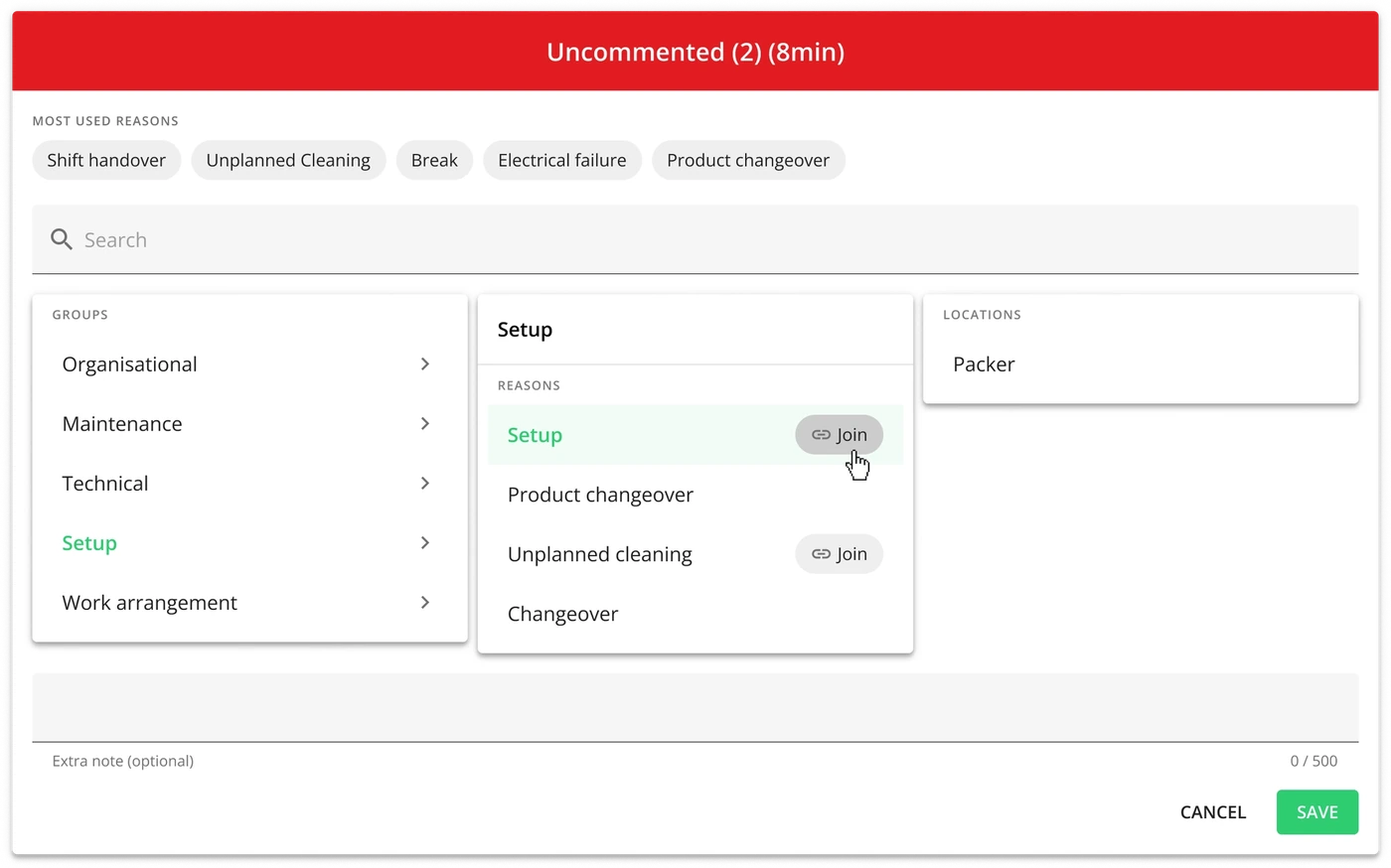
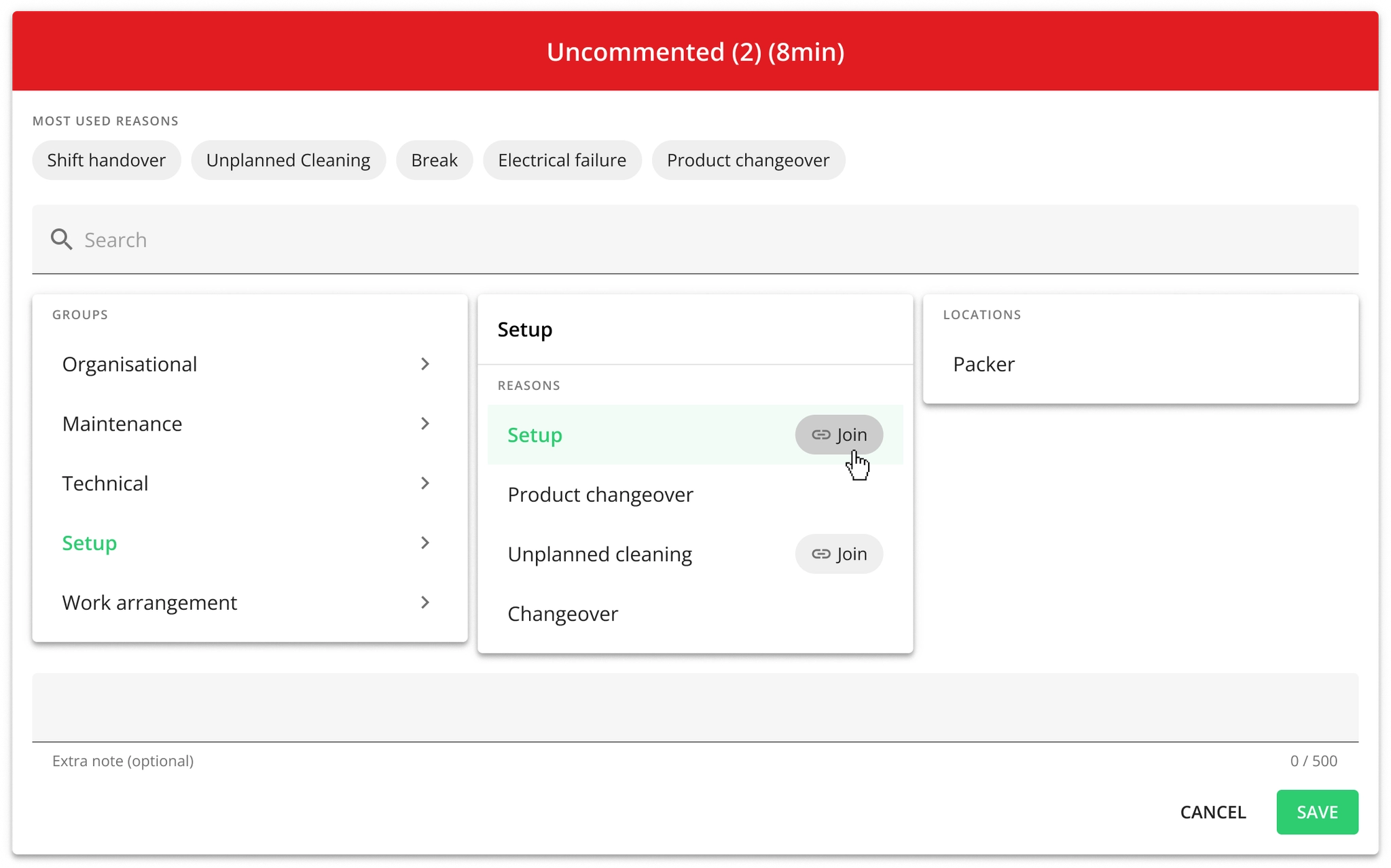
Seleccione el grupo de parada y el motivo que quiere agregar, y luego haga clic en el botón de unir para unir las paradas seleccionadas en una sola:
- El botón de unir solo aparece para los motivos que tienen esa función configurada en Configuración (Settings).
-
Seleccione una ubicación y agregue una nota adicional si es necesario.
-
Haga clic en Save (Guardar).
-
Ahora las paradas tienen el ícono de "unidas" delante del nombre del motivo, para indicar que se unieron:

-
Ahora se cuentan como una sola en las estadísticas (widget Downtime [Tiempo de parada] del Panel [Dashboard] e informe estándar Downtime).
-
¿Cómo agregar otra parada a paradas ya unidas?
-
Haga clic en una de las paradas unidas; así se seleccionan todas las paradas que se unieron.
-
Ahora haga clic en la parada que quiere unir a las demás y seleccione Add reason (Agregar motivo).

-
El motivo que tienen las paradas unidas ya está seleccionado, y la opción de unir también:

-
Haga clic en Save (Guardar). Ahora la parada adicional quedó unida a las demás.
¿Cómo separar paradas unidas?
Al quitar el motivo de parada de un grupo de paradas unidas, las paradas se separan.
Para separar todas las paradas seleccionadas:
-
Abra la ventana Downtime overview (Resumen de tiempo de parada) desde la barra inferior.
-
Busque la parada unida y haga clic en el ícono de separar (Unjoin):

-
Las paradas quedan separadas y se muestran por aparte. También se cuentan por separado en las estadísticas.
Para separar algunas paradas, pero no todas:
-
Haga clic en una parada unida; se resaltan todas las paradas unidas.
-
Haga clic en las paradas que quiere mantener unidas (así las quita de la selección para esta acción) y deje resaltadas las que quiere separar.
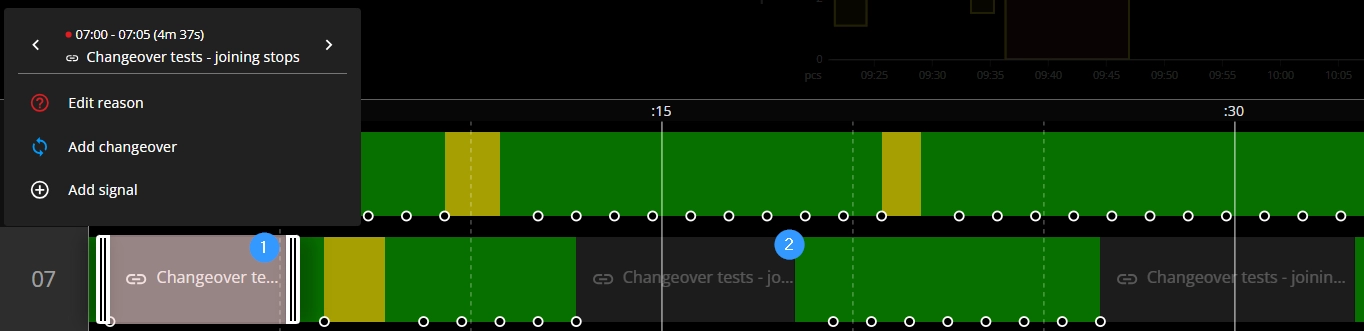
- El número 1 marca una parada resaltada/seleccionada, y el número 2 marca una parada que se quitó de la selección para la siguiente acción con las paradas unidas.
- En el ejemplo de abajo hay 3 paradas unidas. Una (la marcada con el 1) está resaltada y las otras dos se quitaron de la selección. Si sigue los pasos descritos abajo, la primera parada quedará separada y la segunda y la tercera seguirán unidas.
-
Seleccione Edit reason (Editar motivo).

-
Haga clic en el ícono de unir junto al nombre del motivo de parada para desmarcarlo (y separar las paradas seleccionadas):

-
Haga clic en Save (Guardar). Las paradas seleccionadas quedaron separadas.
¿Cómo funcionan los cambios de producto con paradas unidas?
- Agregar un cambio de producto a una de las paradas: primero agregue el cambio de producto a la parada correcta y luego una las paradas.
- Editar/eliminar un cambio de producto de las paradas unidas: haga clic en el ícono del cambio de producto y haga los cambios o elimínelo.
¿Qué pasa con las notas adicionales y las ubicaciones?
Unir una parada sin comentar con una parada que tiene nota adicional y ubicación
- El resultado es que la parada sin comentar queda comentada con el mismo motivo, la misma ubicación y la misma nota adicional.
Unir dos paradas comentadas que tienen ubicaciones y notas adicionales diferentes
- Al unirlas, usted selecciona el motivo que se aplicará (desde la vista de edición), la ubicación que se definirá y también la nota adicional que debe tener este grupo de paradas unidas.