
Listas de verificación y mensajes · Guía 2 de 4
Autenticación de listas de verificación
Cómo exigir que los operadores ingresen un código de acceso personal antes de llenar una lista de verificación, y cómo generar, regenerar y eliminar los códigos.
En esta página
Habilitar la autenticación de las listas de verificación
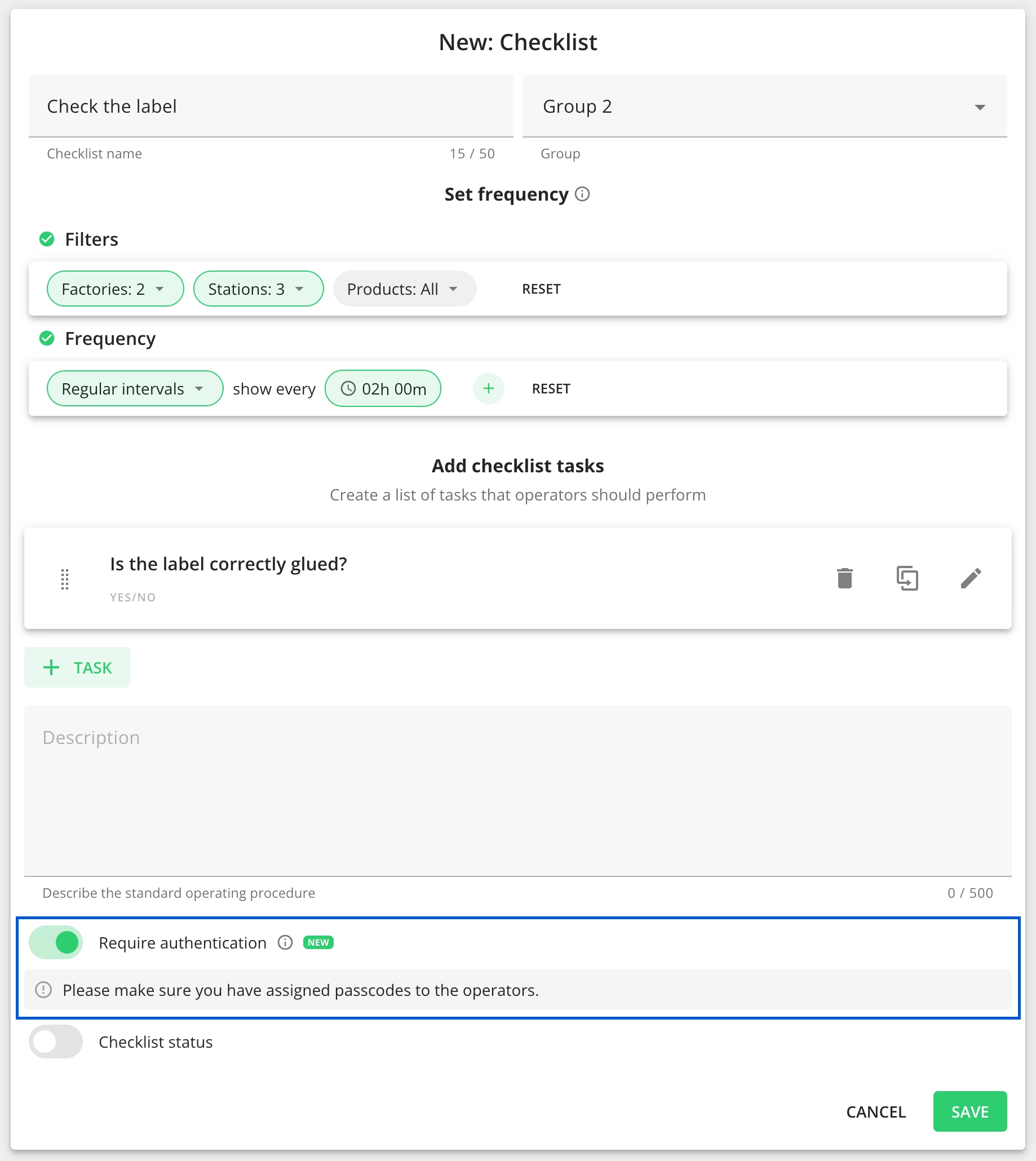
- Vaya a Configuración (Settings) y abra una lista de verificación existente o cree una nueva.
- En la parte inferior de la ventana, busque el interruptor llamado "Require authentication" (Requerir autenticación).
- Active el interruptor "Require authentication" y haga clic en Save (Guardar).
Si habilita la autenticación de las listas de verificación en Configuración, a los operadores les aparecerá una solicitud de código de acceso en la Vista de turno (Shift View). Para acceder a la lista de verificación, los operadores deben seleccionar su nombre e ingresar su código de acceso.
Para deshabilitar la autenticación, desactive el interruptor "Require authentication" y haga clic en Save. Cuando el interruptor "Require authentication" está desactivado y la lista de verificación se guarda, las nuevas listas de verificación que aparezcan en la Vista de turno ya no requerirán autenticación.
Generar códigos de acceso para los operadores
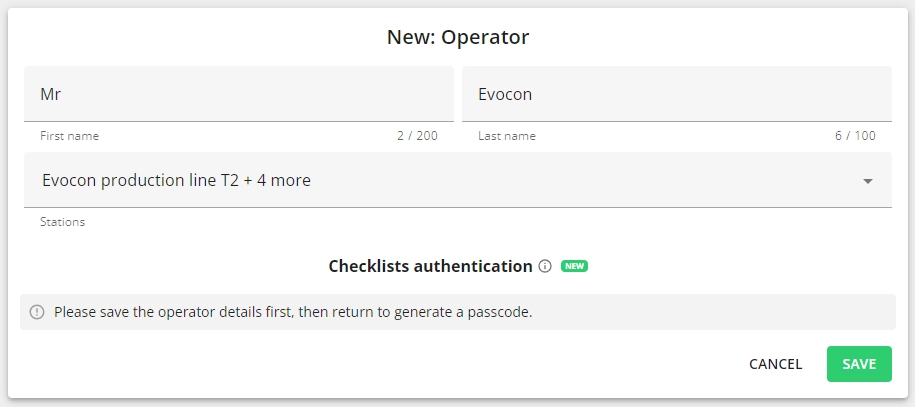
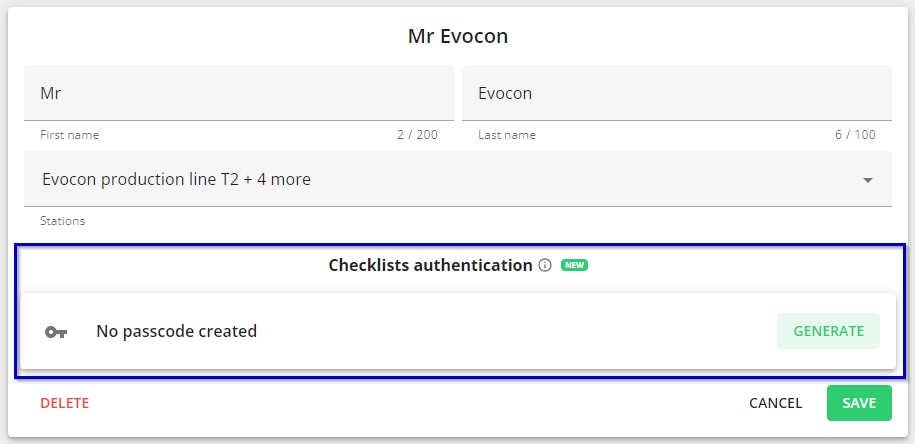
Si el operador ya está guardado en el sistema, siga estos pasos para agregar un código de acceso:
-
Busque el operador (Settings (Configuración) → Operators (Operadores)) y abra el operador para editarlo.
-
Busque la sección "Checklists authentication" (Autenticación de listas de verificación).
-
Haga clic en el botón Generate (Generar).
Regenerar el código de acceso
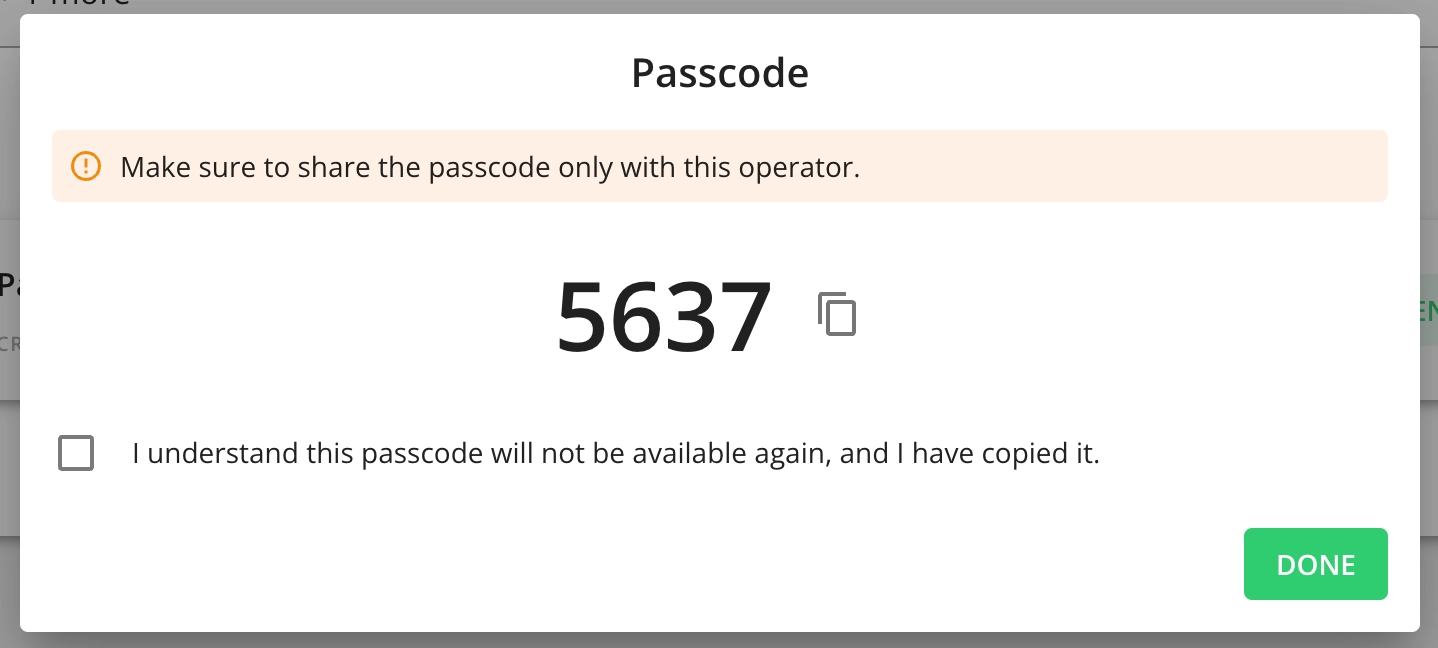
Puede haber casos en que el operador necesite un código nuevo, por ejemplo, cuando olvidó el anterior. En esos casos, se puede obtener un código nuevo regenerándolo.
-
Busque el operador en Settings (Configuración) → Operators (Operadores) y ábralo para editarlo.
-
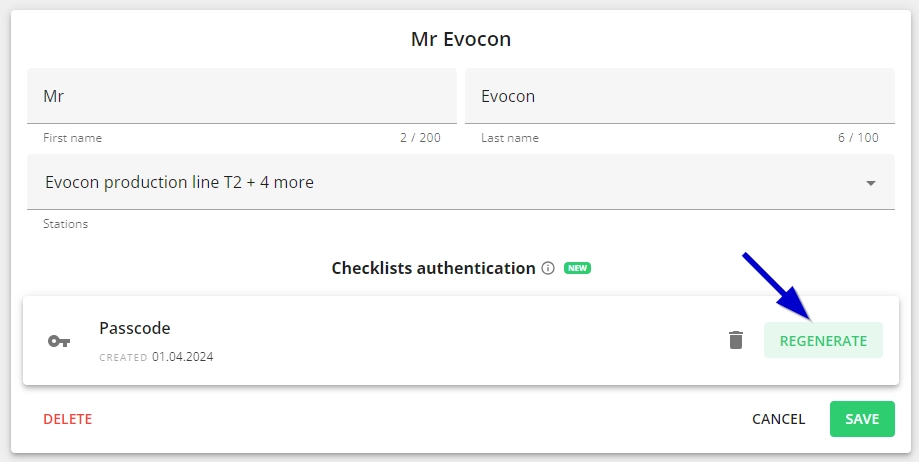
Haga clic en el botón Regenerate (Regenerar).
-
Una vez regenerado, el código de acceso se puede copiar y enviar al operador.
Eliminar el código de acceso
Para quitarle a un operador el acceso a las listas de verificación protegidas con código, siga estos pasos:
-
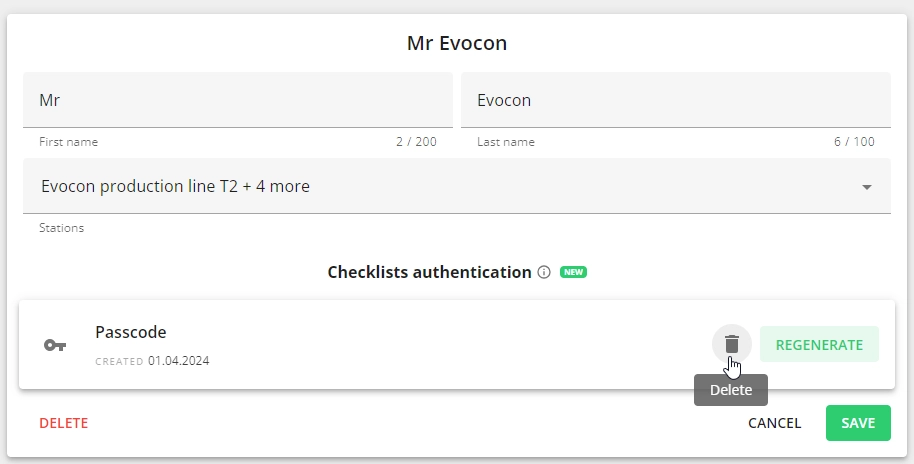
Busque el icono DELETE (Eliminar) en la sección del código de acceso, haga clic en él y luego haga clic en Save (Guardar).
-
Una vez eliminado el código de acceso, el operador ya no podrá acceder a ninguna lista de verificación que requiera autenticación.
Vista de turno – Listas de verificación que requieren autenticación
-
Los operadores deben seleccionar su nombre en el menú desplegable de operadores y hacer clic en Next (Siguiente).

-
Luego, los operadores deben ingresar su código de acceso y hacer clic en Ok (Aceptar).

-
Si el código ingresado es correcto, el operador puede empezar a llenar la lista de verificación.

Permisos de usuario
Administradores de empresa y administrador de planta – Su nombre queda asociado a la lista de verificación solo si la lista requiere autenticación. A este tipo de usuario no se le pide código de acceso.