
Estaciones, productos y motivos · Guía 6 de 14
Administrar grupos y motivos de parada de producción
Cómo crear, editar, eliminar, reordenar y traducir grupos y motivos de parada de producción en la Configuración de Evocon.
En esta página
- ¿Cómo agregar grupos de paradas de producción?
- ¿Cómo agregar motivos de parada de producción?
- ¿Cómo editar o eliminar grupos y motivos de parada?
- ¿Cómo cambiar el orden de los grupos de paradas de producción y de los motivos de parada dentro de un grupo?
- ¿Cómo agregar traducciones a los grupos de paradas?
Los motivos de parada de producción predefinidos son necesarios para que los operadores puedan registrar información sobre por qué ocurren las paradas en el proceso de producción. Esto aporta un nivel importante de transparencia y permite a los fabricantes entender las causas del tiempo de parada de producción y por qué se producen pérdidas de OEE.
Antes de poder definir motivos de parada de producción en Evocon, es necesario crear grupos de paradas. Los grupos más utilizados son paradas organizacionales, averías, paradas planificadas, mantenimiento, otros, etc. Una vez definidos los motivos de parada, los operadores pueden empezar a agregarlos en la Vista de turno (Shift View). Siga este enlace para obtener más información.
¿Cómo agregar grupos de paradas de producción?
-
Vaya a Settings (Configuración) en Evocon y haga clic en la tarjeta Stop reasons (Motivos de parada).

-
Haga clic en el botón + Group (+ Grupo).
-
Defina un nombre para el grupo de motivos (p. ej., “Averías”).
- No puede haber varios grupos de paradas con exactamente el mismo nombre, así que, si necesita varios, agregue algún tipo de indicador al nombre (p. ej., “Averías F1” y “Averías F2” para plantas diferentes).
-
Elija un color para el grupo. Esto es útil al analizar el informe de tiempo de parada (Downtime report), ya que todos los motivos de un mismo grupo se mostrarán en el color definido y podrá identificar fácilmente qué grupo de paradas contribuye más al tiempo de parada de producción.
-
Defina las plantas para este grupo o configúrelo como global. La lista de plantas depende de sus permisos de acceso y de las plantas que haya marcado como activas al crear un grupo nuevo.
-
Agregue traducciones si es necesario.
- Si se agregaron traducciones, los usuarios pueden ver los nombres de los grupos y motivos de parada en el idioma que hayan configurado para sí mismos (en la configuración de usuario).
- Las traducciones se aplican tanto en Configuración como en la Vista de turno.
- Por ejemplo: un operador usa una cuenta que tiene el español configurado como idioma. El administrador de la empresa (Company administrator) agrega nuevos motivos de parada en Configuración en inglés, pero también agrega las traducciones al español. En este caso, el operador puede ver la versión en español del nombre cuando usa los motivos de parada en la Vista de turno.
-
Haga clic en Save (Guardar).

Para editar o eliminar grupos de comentarios, haga clic en el nombre del grupo y luego en el ícono de edición.
¿Cómo agregar motivos de parada de producción?
-
Vaya a Settings (Configuración) en Evocon y haga clic en la tarjeta Stop reasons (Motivos de parada).
-
Haga clic en el botón + Reason (+ Motivo).
-
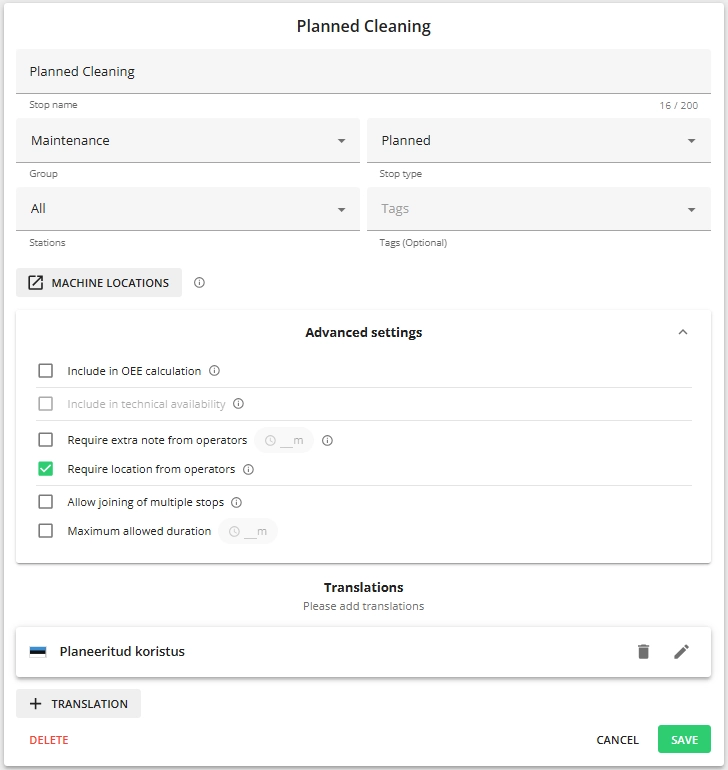
Diligencie el formulario:
-
Name (Nombre): describa un motivo común de parada de producción.
- Tenga en cuenta que no puede haber dos motivos de parada con el mismo nombre.
- Si se cambia el nombre de la parada, también se cambiará en el historial.
-
Group (Grupo): seleccione un grupo para el motivo de parada.
-
Type (Tipo): todas las paradas no planificadas reducen el OEE (p. ej., una avería de la máquina). Para las paradas planificadas, es posible seleccionar si reducen el OEE o no.
- Si se cambia el tipo, los datos históricos permanecerán como están y el cambio se aplicará a los comentarios agregados a partir del momento del cambio.
-
Stations (Estaciones): seleccione las estaciones en las que será visible el motivo de parada.
-
Machine locations (Ubicaciones de máquina): este enlace abre la página de configuración de ubicaciones en una pestaña nueva, en caso de que sea necesario vincular este motivo a una o varias ubicaciones específicas.

-
Include in OEE calculation (Incluir en el cálculo del OEE): para las paradas planificadas, también es posible seleccionar si reducen el OEE o no. De forma predeterminada, esta opción está activada (sí reduce el OEE) al crear nuevos motivos de parada.
-
Si se cambia, los datos históricos permanecerán como están y el cambio se aplicará a los comentarios agregados a partir del momento del cambio. Por ejemplo, si la parada X estuvo excluida del cálculo del OEE hasta el lunes 25 de noviembre, seguirá mostrándose así también en los Informes (Reports) (reduce el tiempo planificado, no afecta el OEE). Y los comentarios agregados recientemente (con la opción “included in OEE calculation” ahora activada) se mostrarán según la nueva configuración (afectan el OEE).

-
-
Include in technical availability (Incluir en la disponibilidad técnica): active "Include in technical availability" si esta parada no planificada debe incluirse en los cálculos de la disponibilidad técnica. Más información aquí.
-
Require extra note from operators (Exigir nota adicional a los operadores): actívela si este motivo de parada requiere un comentario de texto libre de los operadores (p. ej., el motivo "Other" [Otro]). También puede establecer la duración de la parada a partir de la cual se exige la nota.
-
Require location from operators (Exigir ubicación a los operadores): actívela si este motivo de parada requiere que los operadores especifiquen una ubicación de máquina (las ubicaciones específicas de cada estación deben estar definidas en la configuración; de lo contrario, el motivo de parada no se podrá guardar en la Vista de turno).
-
Allow joining of multiple stops (Permitir unir varias paradas): actívela si las paradas comentadas con este motivo deben tener la opción de unirse en una sola. Más información aquí.
-
Maximum allowed duration (Duración máxima permitida): establezca el valor de la duración máxima si es necesario (opcional). Esta función suele activarse para almuerzos, limpiezas planificadas, mantenimiento, etc. Más información aquí.
-
-
Agregue traducciones si es necesario.
-
Haga clic en Save (Guardar).
¿Cómo editar o eliminar grupos y motivos de parada?
Grupos:
-
Vaya a la vista de grupos y haga clic en el ícono de edición del grupo

-
Haga las modificaciones o haga clic en Delete (Eliminar) para eliminar el grupo.
-
Confirme los cambios o la eliminación.
Motivos:
- Busque el motivo en la vista de lista o dentro del grupo de paradas en la vista de grupos.
- Para abrir el motivo, haga clic en la fila o en el ícono de flecha al final de la fila.
- Haga las modificaciones o haga clic en Delete (Eliminar) para eliminar el grupo.
- Confirme los cambios o la eliminación.
¿Cómo cambiar el orden de los grupos de paradas de producción y de los motivos de parada dentro de un grupo?
El orden se puede cambiar en la vista de grupos arrastrando los elementos (grupos o motivos de parada dentro de un grupo) desde el ícono de puntos que aparece delante de cada elemento:


¿Cómo agregar traducciones a los grupos de paradas?
-
Vaya a la vista Groups (Grupos) de los motivos de parada (desde la esquina superior derecha).
-
Abra la vista de edición del grupo de paradas al que quiere agregar una traducción haciendo clic en el ícono de edición que aparece delante del nombre del grupo.
-
Haga clic en el botón +TRANSLATION (+Traducción) que aparece abajo:
