
Informes y análisis · Guía 28 de 28
Análisis con IA de las notas adicionales de tiempo de parada
Cómo obtener análisis generados con IA a partir de las notas adicionales de tiempo de parada en el informe Downtime, qué contiene el archivo de Excel y cuáles son las limitaciones de la función.
En esta página
¿De qué se trata?
Las notas adicionales de tiempo de parada a menudo son difíciles de analizar y de extraer información útil de ellas cuando se trata de períodos de tiempo más largos o de muchas notas.
Evocon ofrece una forma de obtener información rápida y detallada de sus notas adicionales, agrupándolas con ayuda de IA y calculando métricas clave como el tiempo de parada y cualquier relación significativa con productos, operadores, turnos o ubicaciones.
Así podrá descubrir las verdaderas causas de su tiempo de parada y tomar medidas para ajustar la configuración de sus motivos de parada o hacer cambios en la planta.
¿Dónde puedo acceder a los análisis con IA de las notas adicionales?
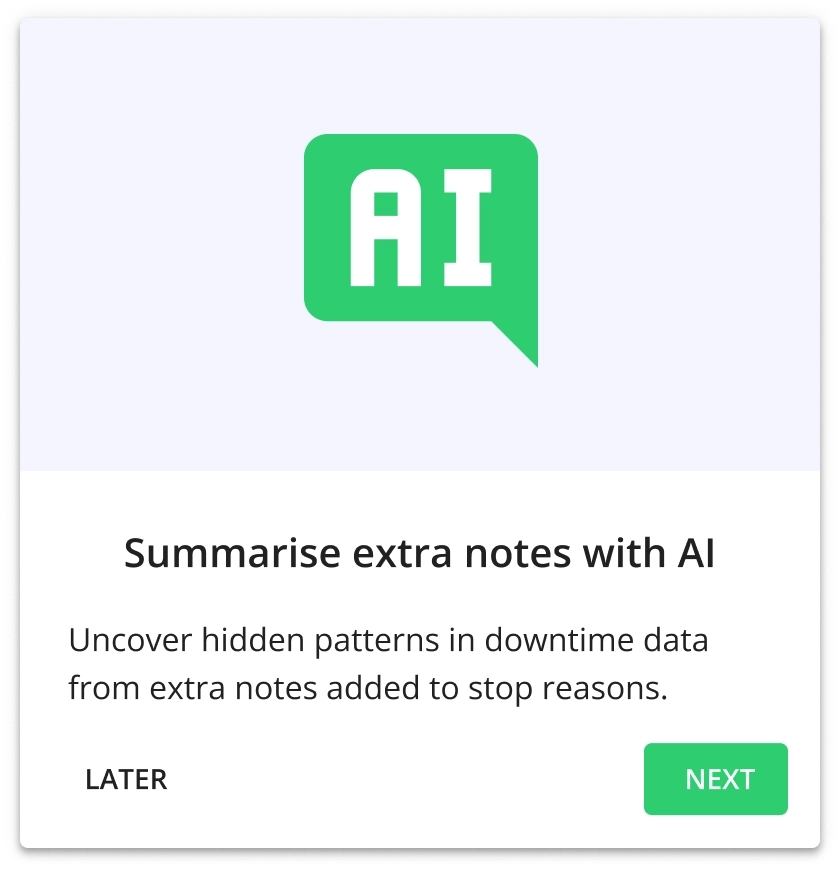
Puede acceder desde el informe estándar Downtime (Tiempo de parada), que es el informe predeterminado que se abre cuando va al módulo Reports (Informes) de Evocon. Si esta función está habilitada, la primera vez que abra el informe Downtime verá el recorrido de introducción en la esquina inferior derecha.
Este recorrido muestra información útil sobre la función, por lo que le recomendamos completarlo; pero si hace clic en Later (Más tarde), puede volver a él en un momento más conveniente.
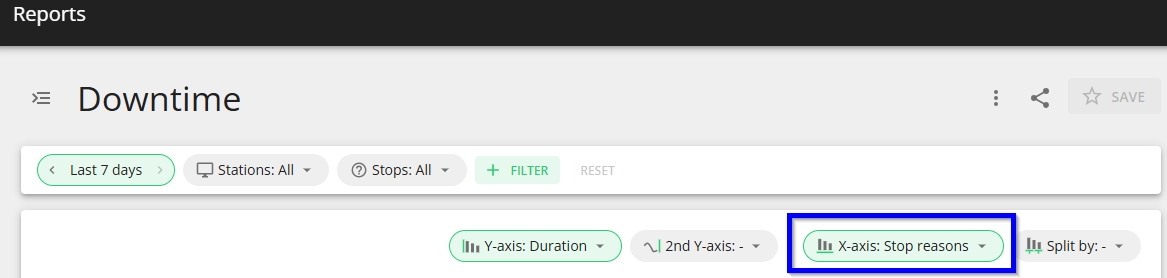
Si hay suficientes notas (al menos 50) en al menos una estación para un motivo de parada específico, aparecerá el ícono AI (IA) justo después de este:

¿Cómo obtener los análisis con IA para un motivo de parada?
-
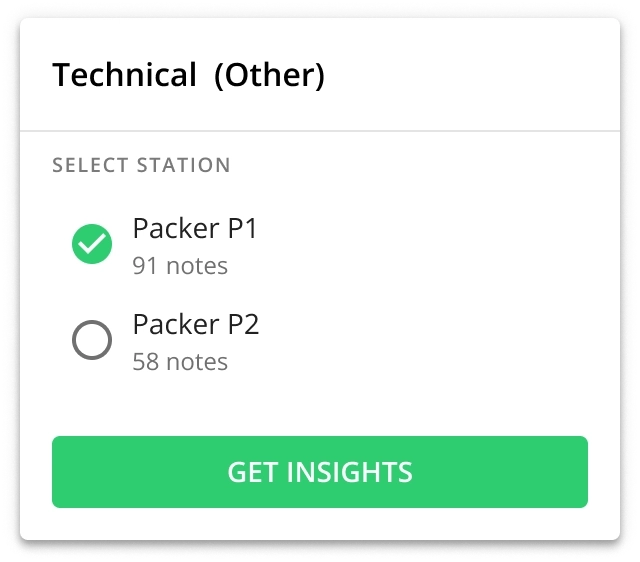
Al hacer clic en el ícono AI, obtiene una lista de estaciones para seleccionar (solo puede seleccionar una a la vez).

- Tenga en cuenta que aquí solo aparecen como opciones las estaciones que tienen este motivo de parada con más de 50 notas adicionales agregadas.
-
Para recibir los análisis generados con IA en el correo electrónico de su cuenta, haga clic en el botón Get insights (Obtener análisis).
-
Una vez iniciado el proceso correctamente, verá una confirmación de que los análisis se enviarán a su correo electrónico:

-
Recibirá un correo electrónico con el resumen de los análisis con IA, y los datos y resultados del análisis descargables como archivo de Excel.
- Tenga en cuenta que el enlace de descarga del archivo vence en 3 días.
-
Estructura del archivo de Excel:
- La hoja "Summary" (Resumen) contiene todos los temas encontrados en las notas y su tiempo de parada total, con los patrones significativos destacados para: operadores, turnos, productos, grupos de productos y ubicaciones, y además se incluyen las notas originales únicas como referencia.
- La hoja "Summary" también incluye dos temas predefinidos:
- "Stops without notes" (Paradas sin notas), si algunas paradas dentro del alcance analizado no tenían notas adicionales.
- Si algunos grupos de notas no forman un tema estadísticamente significativo, se trasladan a "Other" (Otros).
- La hoja "All notes" (Todas las notas) contiene los datos completos sin procesar de las notas, con el tema asignado a cada nota, por si desea hacer un análisis más profundo con tablas dinámicas.
¿Cuáles son las limitaciones al usar esta función?
- Como este análisis requiere recursos del sistema, hemos aplicado un límite (por cliente).
- Cuando se alcanza este límite, el usuario verá una notificación que también indica cuándo se restablece el límite.
- La cantidad máxima de notas adicionales que se pueden procesar/analizar a la vez es de 20000. Si se supera este límite, el usuario verá una notificación que lo indica.
- En este caso, le sugerimos definir un período de tiempo más corto, para tener menos notas adicionales que procesar.
- Si se envían más de 5 solicitudes de análisis en un lapso muy corto (quedan en cola en el sistema), el usuario verá una notificación que indica que hay demasiadas solicitudes.
- La solución es esperar un poco para que el sistema termine las solicitudes en cola y luego agregar las siguientes.