Informes y análisis · Guía 2 de 28
Introducción a los Informes (Reports) en Evocon
Visión general del módulo de Informes de Evocon: informes guardados, estándar y personalizados, archivos de datos descargables y funciones generales como filtros, opciones de ejes del gráfico, desglose de datos y activación de elementos del gráfico.
En esta página
Ahora que comenzó a monitorear sus máquinas en tiempo real y tiene acceso a los datos de producción recopilados, es momento de familiarizarse con la función de Informes (Reports) de Evocon. Evocon ofrece varios informes estándar que le ayudan a entender lo que sucede en su planta de producción y en la producción en general, día tras día. Además, hemos puesto a su disposición archivos de datos descargables y, según sus necesidades específicas, también informes personalizados cuando es posible.
Tipos de informes
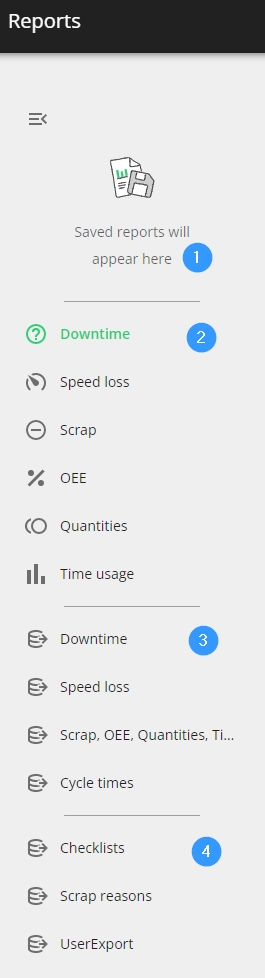
Todos los informes se muestran en el menú de informes del lado izquierdo; los diferentes tipos están separados por líneas horizontales.
- Además, puede cerrar el menú desde el ícono de la parte superior.
Informes guardados (Saved reports)
Puede guardar los informes que ha creado para usarlos más adelante; estos se llaman informes guardados y aparecen en la parte superior de la lista de informes (marcados con el número 1 en la imagen de tipos de informes). Así puede acceder de forma rápida y sencilla a los informes específicos que necesita. Encontrará más información aquí.

Informes estándar
Encontrará seis informes estándar (marcados con el número 2 en la imagen de tipos de informes), que son visibles y utilizables para todos los usuarios que tienen acceso al módulo de Informes de Evocon.
- Si la función de listas de verificación (Checklist) está en uso, hay 7 informes estándar. Encontrará más información sobre esta función aquí.

Tiempo de parada (Downtime)
El informe Downtime (Tiempo de parada) ofrece una visión general completa de los datos recopilados sobre todas las paradas de producción, para que pueda identificar fácilmente los principales motivos de pérdida de disponibilidad.
Pérdida de velocidad (Speed loss)
El informe Speed loss (Pérdida de velocidad) ofrece una visión general de los motivos de pérdida de velocidad agregados en la Vista de turno (Shift View), de forma similar al informe Downtime. Esto le permite identificar los principales motivos de pérdida de velocidad.
Rechazo (Scrap)
El informe Scrap (Rechazo) ofrece una visión general del aspecto de calidad, más precisamente de las cantidades y los motivos de rechazo.
OEE
El informe OEE le muestra la eficiencia de sus equipos de producción y de su planta durante un periodo determinado: cuál ha sido la disponibilidad de sus máquinas, cómo ha cambiado el rendimiento y cuál es la calidad de su producción.
Cantidades (Quantities)
El informe Quantities (Cantidades) registra las cantidades que ha producido en cualquier momento y también le muestra qué proporción de ellas se perdió por problemas de calidad.
Uso del tiempo (Time Usage)
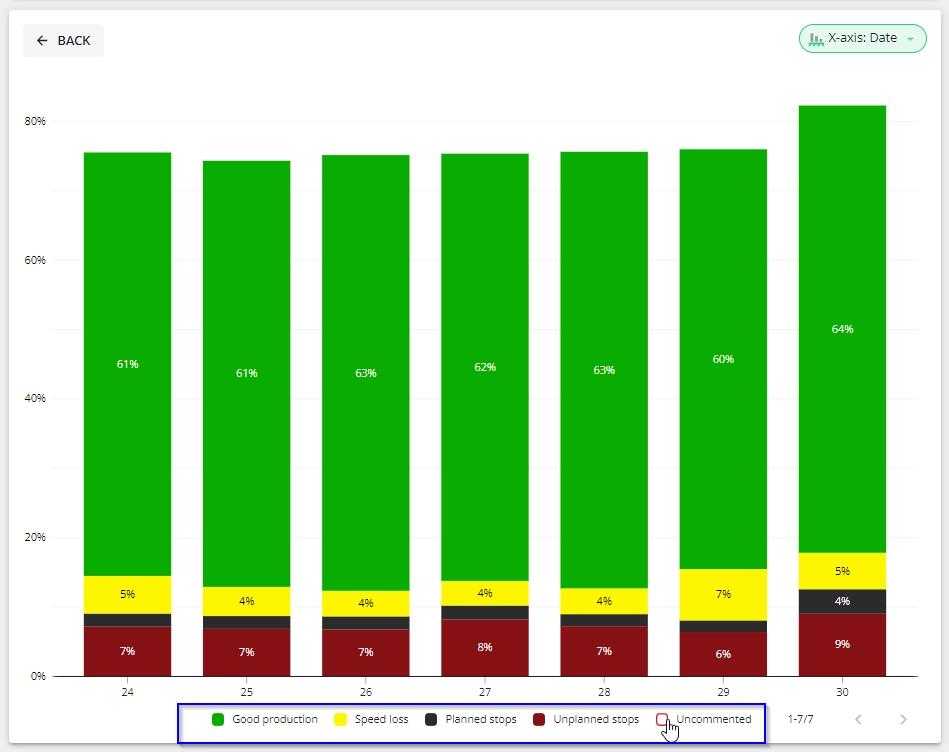
El informe Time Usage (Uso del tiempo) muestra cómo se divide el tiempo de producción planificado entre producción buena, producción lenta y tiempo de parada de producción (paradas de producción planificadas y no planificadas, y paradas que quedaron sin comentar).
Archivos de datos descargables
Estos archivos (marcados con el número 3 en la imagen de tipos de informes) están disponibles para proporcionar los datos a partir de los cuales se construyen los informes. Se pueden usar para compilar cualquier información que los usuarios necesiten y que no hayan encontrado en un formato adecuado en Informes. Hay 4 archivos disponibles y se encuentran en la lista debajo de los informes estándar.

Informes personalizados
Hacemos todo lo posible por cubrir la mayoría de sus necesidades con nuestros informes estándar, la posibilidad de tener informes guardados y los archivos de datos descargables, pero reconocemos que a veces usted simplemente quiere analizar los datos desde diferentes ángulos. Hemos preparado algunos informes personalizados que se pueden habilitar y luego descargar desde la lista de informes (marcados con el número 4 en la imagen de tipos de informes), pero también podemos ayudarle a obtener los datos que necesita mediante la API.
Si en algún momento los informes de Evocon no le son suficientes y necesita ayuda para construir un informe adecuado, contáctenos y cuéntenos qué necesita.
Funciones generales de los informes estándar
Filtros
Los informes le permiten filtrar los datos para acotar su enfoque y concentrarse en un conjunto de datos específico (por ejemplo, grupos de estaciones, plantas, grupos de productos). Lea más sobre el filtrado aquí.
Hay algunos filtros comunes a todos los informes estándar:

En los informes de motivos (paradas, pérdidas de velocidad, rechazo) también existe de forma predeterminada el filtro de motivo:

Es posible agregar filtros con el botón +FILTER (+Filtro); las opciones disponibles varían según el informe:

Todo el filtrado se puede restablecer con el botón RESET (Restablecer):

Opciones de visualización del gráfico para los ejes X e Y
Es posible mostrar los datos según diferentes factores del eje X (por ejemplo, turnos o estaciones). También es posible elegir cómo se agregan los datos en los gráficos según el periodo de tiempo establecido. En algunos informes también es posible cambiar las opciones de visualización del eje Y. Encontrará más información aquí.

Desglose de datos (drill-down)
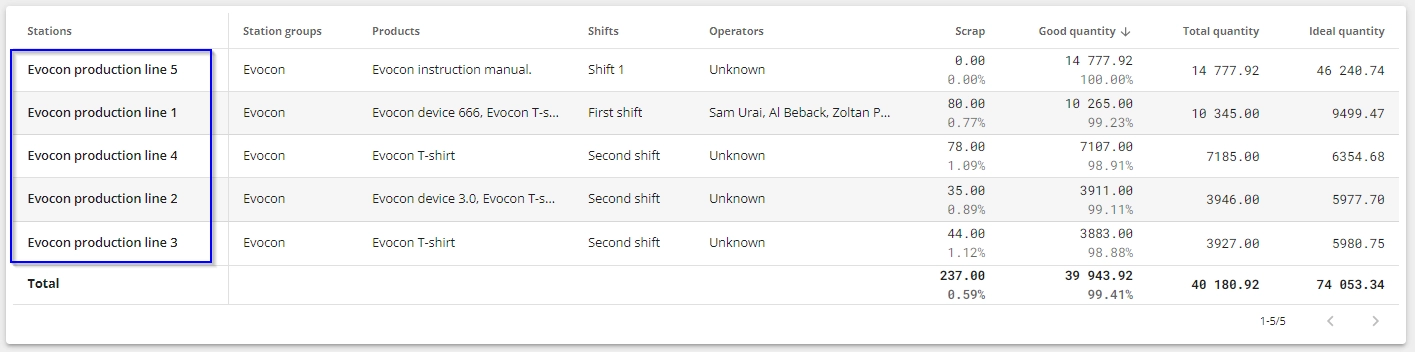
En la tabla de datos debajo del gráfico, es posible desglosar los datos haciendo clic en el elemento de la primera columna (separada de las demás columnas por una línea vertical):
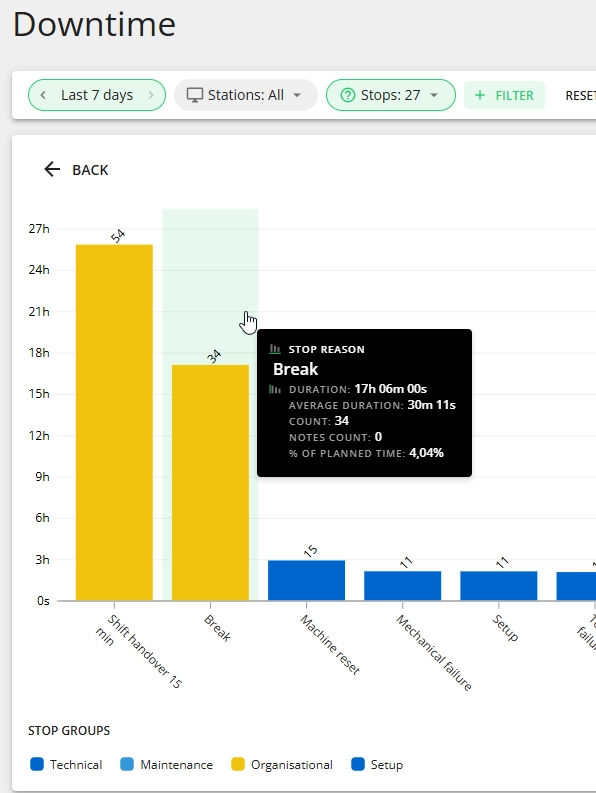
Después de desglosar, puede volver al estado anterior haciendo clic en el botón BACK (Atrás) (en el área del gráfico):
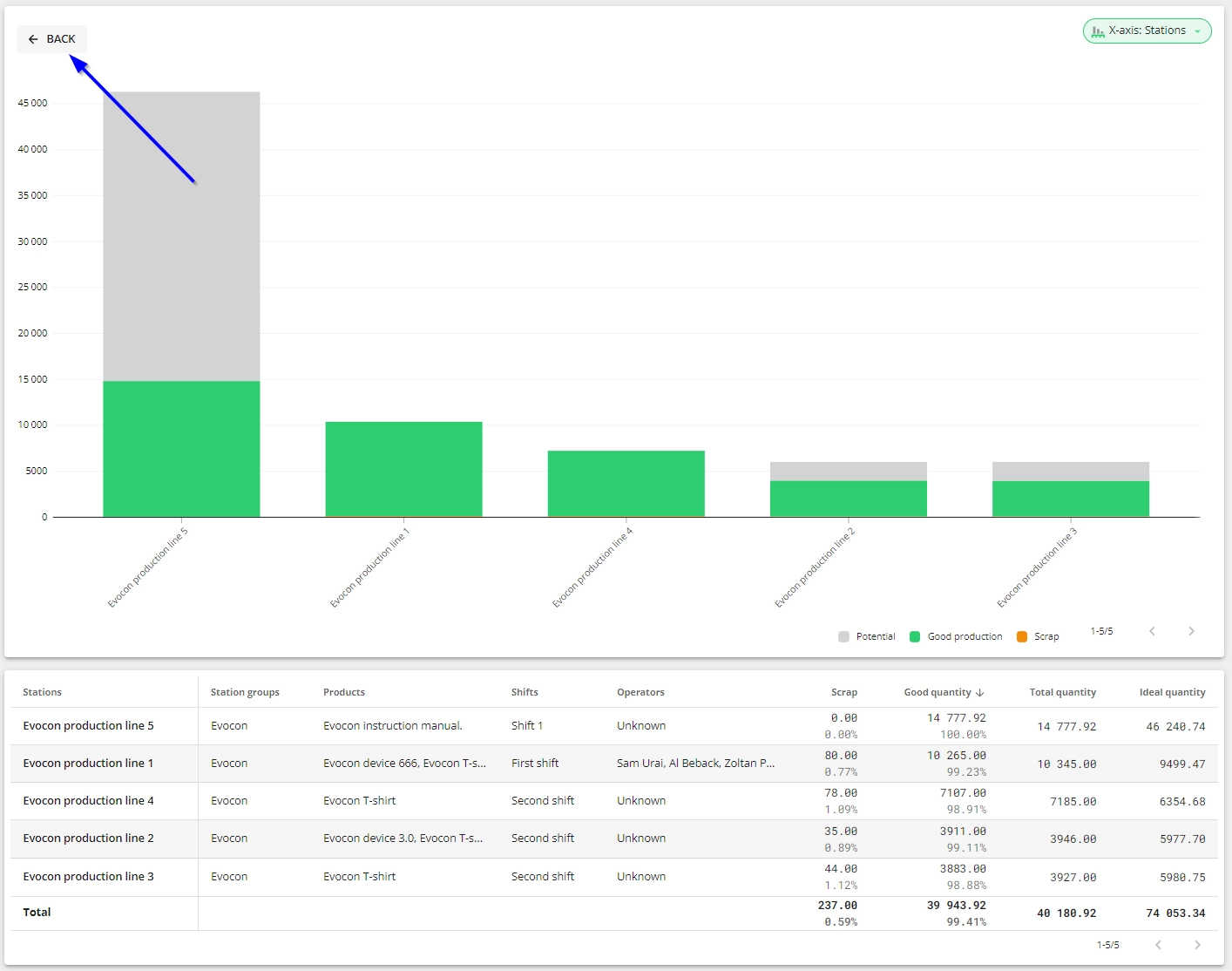
También es posible usar la función de desglose haciendo clic en el área de la barra en el gráfico (no directamente sobre la barra): funciona igual que hacer clic en la fila de la tabla de datos:
Activar y desactivar elementos
La función para activar y desactivar elementos del gráfico, con el fin de visualizar solo conjuntos de datos específicos, está disponible en todos los informes estándar. Simplemente haga clic en el elemento en la leyenda del gráfico para excluirlo o incluirlo. Los elementos pueden ser grupos, tipos de parada, tipos de cantidad, etc.