API e integraciones · Guía 4 de 8
Acceso a la API de análisis avanzado e informes de Evocon
Cómo crear y usar claves de API, armar solicitudes a la API de informes y conectar los datos de informes de Evocon a Excel y Power BI.
En esta página
- 1. Autenticación
- 1.1 Generar una clave de API
- 1.2 Usar su clave de API
- 1.3 Administración de claves de API
- 2. Estructura y endpoints de la API de informes
- 2.1 Estructura de la solicitud
- 2.2 Endpoints disponibles
- 3. Casos de uso: conectarse a herramientas de BI
- 3.1 Conectarse a Microsoft Excel
- 3.2 Conectarse a Microsoft Power BI
- 4. Solución de problemas y gestión de datos
- 4.1 Errores de autenticación
1. Autenticación
El acceso a la API de Evocon se controla mediante claves de API con autenticación básica (Basic Authentication).
1.1 Generar una clave de API
Solo los usuarios Company (administrador de empresa) y Factory administrator (administrador de planta) de Evocon pueden generar claves de API.
-
Vaya a Settings (Configuración) en su cuenta de Evocon y haga clic en la tarjeta API keys (Claves de API).

-
Haga clic en el botón + API KEY (+ Clave de API) en la esquina superior derecha.
-
Asigne a la clave un nombre descriptivo que explique dónde se usará.
-
Elija los permisos de la clave:
- Custom reports (Informes personalizados): Esta opción otorga acceso de solo lectura a la URL
api.evocon.com/api/reports/.... Se usa para conectar los datos de informes de Evocon a herramientas como Excel o Power BI y da acceso a los datos de todas las estaciones. - User rights (Permisos de usuario): Esta opción copia los permisos de acceso de un usuario existente, que pueden incluir acceso de lectura y escritura para estaciones específicas. Está pensada para integraciones más complejas, como enviar órdenes de producción a Evocon o crear automatizaciones basadas en la API.

- Custom reports (Informes personalizados): Esta opción otorga acceso de solo lectura a la URL
-
Haga clic en Create (Crear) para generar la clave.
1.2 Usar su clave de API
La API usa autenticación básica (Basic Authentication). La forma de suministrar las credenciales depende de su aplicación.
-
Método 1: para herramientas (Excel, Power BI, etc.)
Estas aplicaciones tienen campos integrados para la autenticación básica.
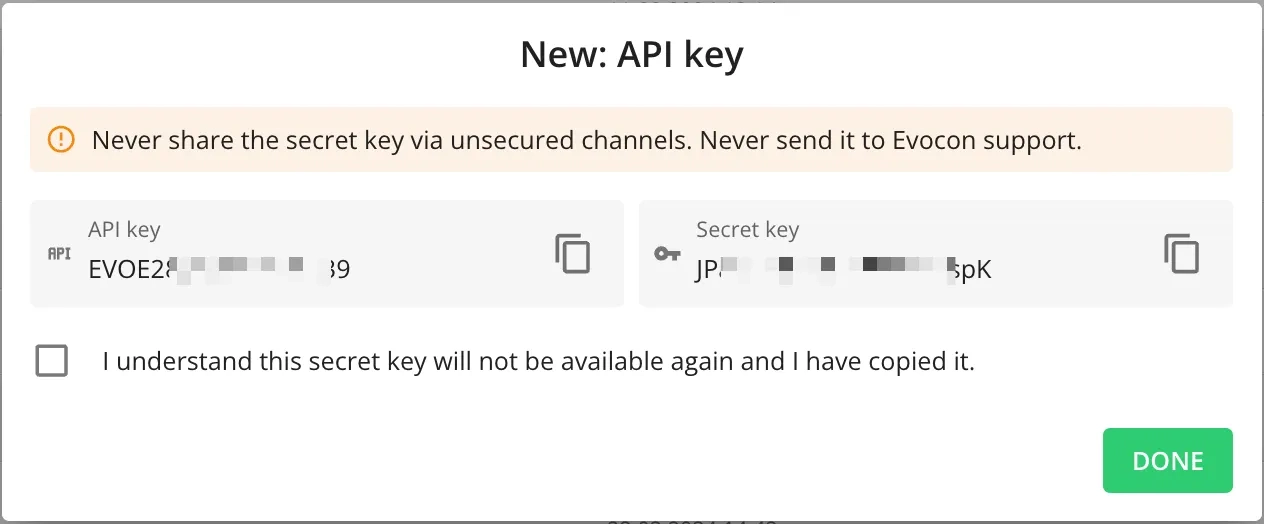
- Username (Nombre de usuario): Ingrese su API Key (p. ej.,
EVO123456789). - Password (Contraseña): Ingrese su Secret Key (p. ej.,
SeCrEtKeY123).
- Username (Nombre de usuario): Ingrese su API Key (p. ej.,
-
Método 2: para aplicaciones personalizadas (encabezado Authorization)
Debe crear manualmente un encabezado
Authorizationcodificado en Base64 usando un servicio como https://www.base64encode.org/-
Una la API Key y la Secret Key con dos puntos (
:):API key:Secret key(Ejemplo:
EVO123456789:SeCrEtKeY123). -
Codifique en Base64 toda esta cadena.
(Ejemplo:
RVZPMTIzNDU2Nzg5OlNlQ3JFdEtlWTEyMw==). -
Incluya esto en el encabezado de su solicitud:
Authorization: Basic RVZPMTIzNDU2Nzg5OlNlQ3JFdEtlWTEyMw==
-
1.3 Administración de claves de API
- Las claves de API no se pueden editar una vez creadas.
- Puede desactivar, activar o eliminar claves desde la página "API keys" en Configuración (Settings).
- Eliminar una clave es permanente y no se puede deshacer. Todo sistema que use esa clave se debe volver a configurar con una nueva.
- Evocon recomienda enfáticamente a los administradores rotar las claves de API a intervalos regulares para mantener la seguridad de los datos.
2. Estructura y endpoints de la API de informes
2.1 Estructura de la solicitud
Todas las solicitudes a la API de informes siguen una estructura estándar:
- Método:
GET - Tipo de datos:
application/json - URL base:
https://api.evocon.com/api/reports/
La URL completa de la solicitud se forma agregando el nombre del informe y los parámetros de consulta a la URL base.
- El nombre del informe va después de la URL base (p. ej.,
.../oee_json). - Un signo de interrogación (
?) separa el nombre del informe del primer parámetro. - Un ampersand (
&) se usa para separar los parámetros siguientes. - Definir los parámetros
startTimeyendTimees obligatorio; de lo contrario, ¡la consulta no funciona!
Ejemplos de solicitudes:
- Una sola estación:
https://api.evocon.com/api/reports/oee_json?startTime=2020-06-01&endTime=2020-06-10&stationId=1 - Varias estaciones:
https://api.evocon.com/api/reports/oee_json?startTime=2025-06-01&endTime=2025-06-10&stationId=1&stationId=2
2.2 Endpoints disponibles
- OEE (
oee_json) - Pérdidas (Losses) (
losses_json) - Métricas de proceso (Process Metrics) (
clientmetrics_json)
3. Casos de uso: conectarse a herramientas de BI
Tanto Power BI como Excel usan Power Query para conectarse a los datos y transformarlos. Los pasos de autenticación y de transformación de datos son muy parecidos.
3.1 Conectarse a Microsoft Excel
-
En Excel, vaya a la pestaña Data (Datos) > Get Data (Obtener datos) > From Other Sources (Desde otras fuentes) > From Web (Desde la web).
-
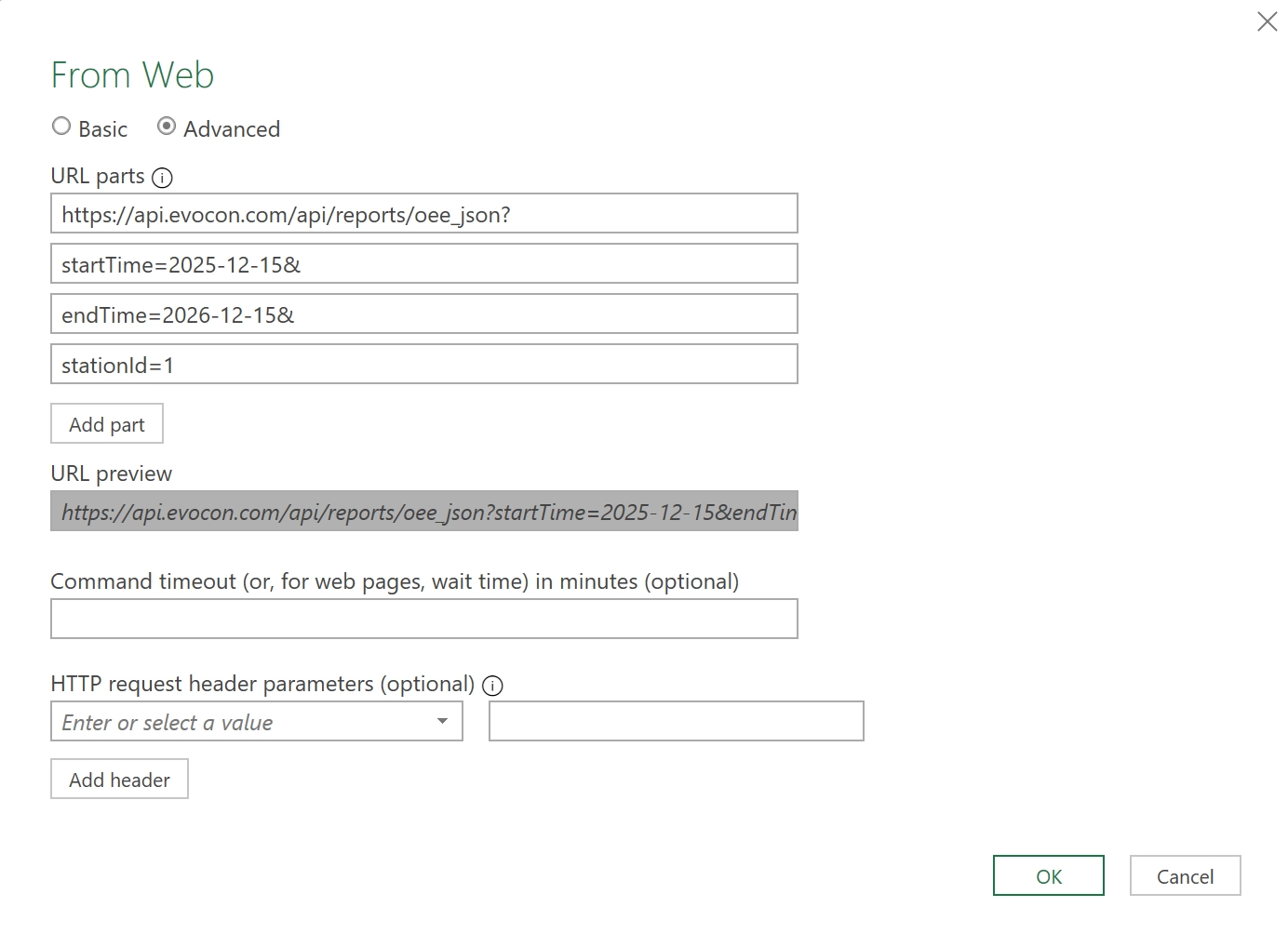
Seleccione la opción Advanced (Avanzado).
-
Complete las partes de la URL como se describe en la sección de endpoints disponibles. En esta etapa debe usar fechas e ID de estación reales.
-
Haga clic en OK (Aceptar). Se le pedirán las credenciales.
-
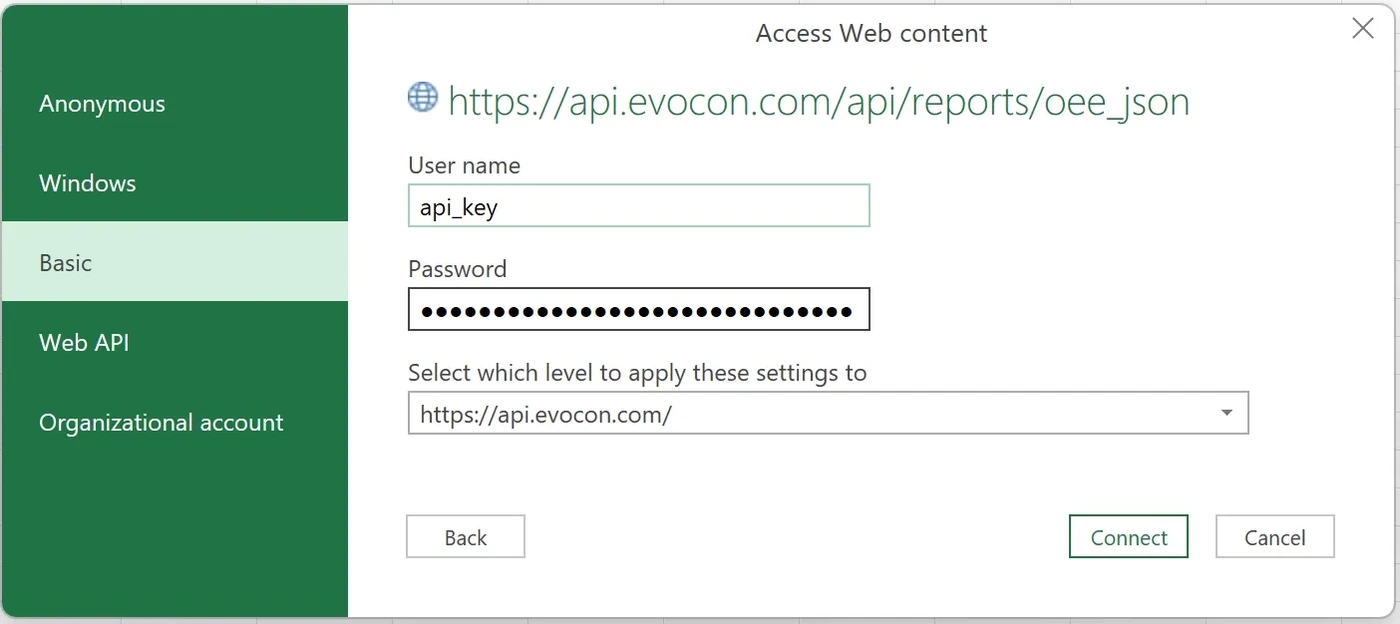
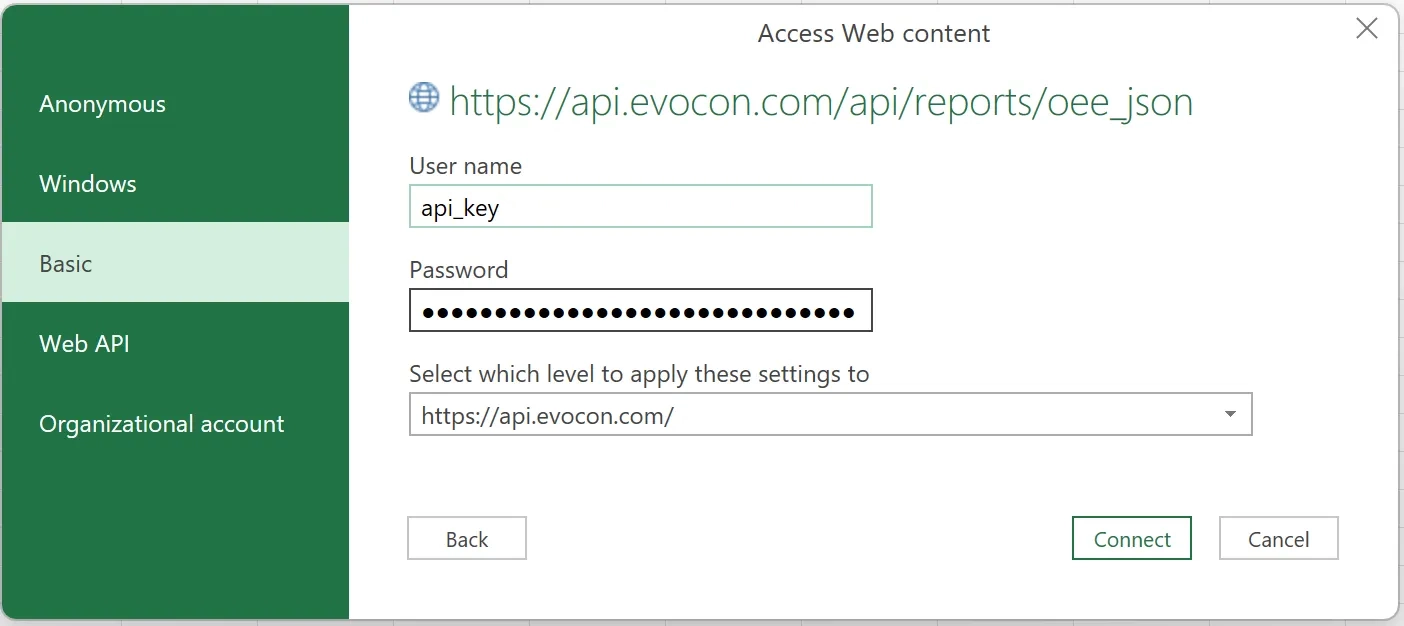
Seleccione Basic (Básica).
- User name (Nombre de usuario): Ingrese su API Key de Evocon.
- Password (Contraseña): Ingrese su Secret Key de Evocon.
-
Haga clic en Connect (Conectar). Se abrirá el Editor de Power Query.
-
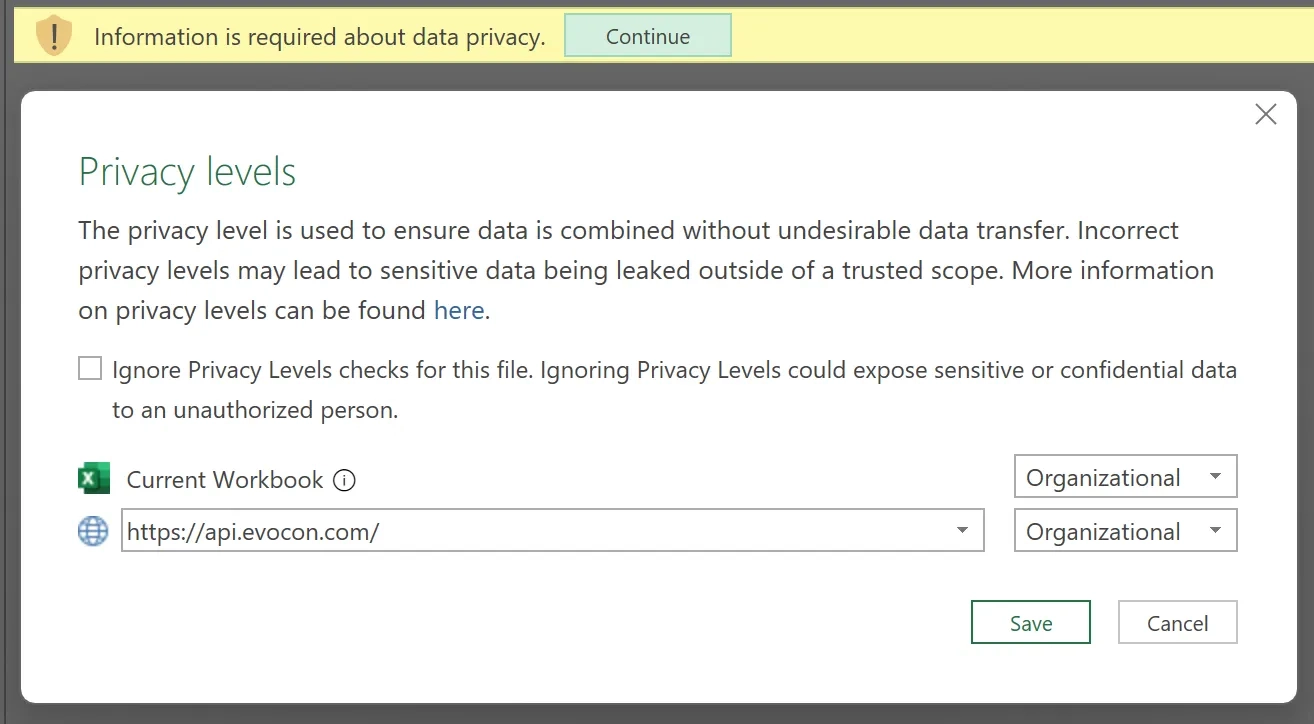
(Opcional) Si ve un mensaje de "privacidad de datos", elija Organizational (Organizativo) para la fuente de datos y haga clic en Save (Guardar).
-
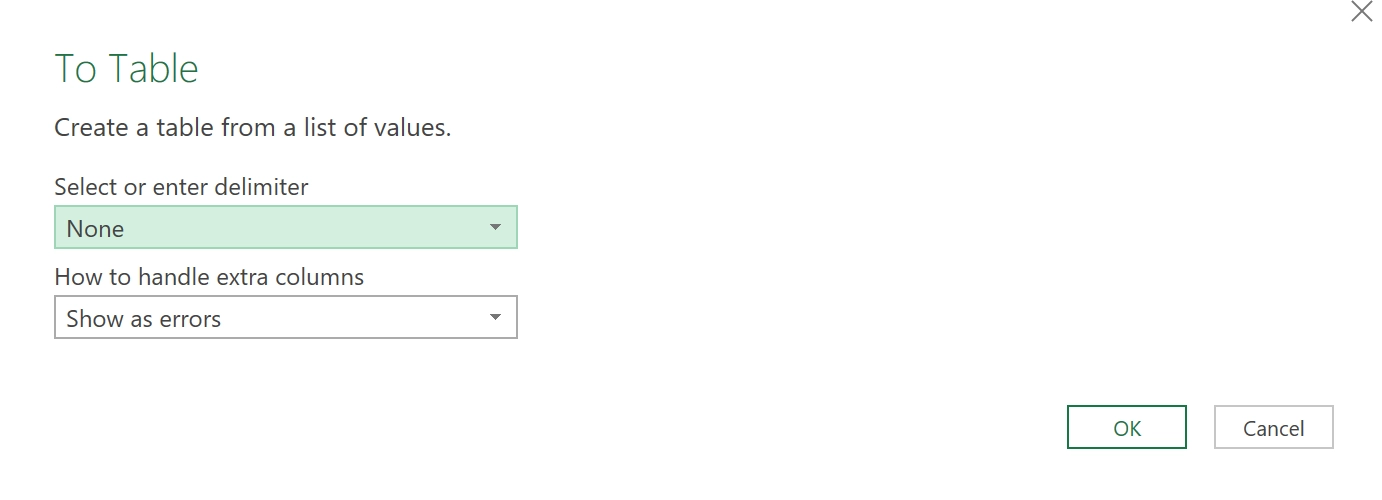
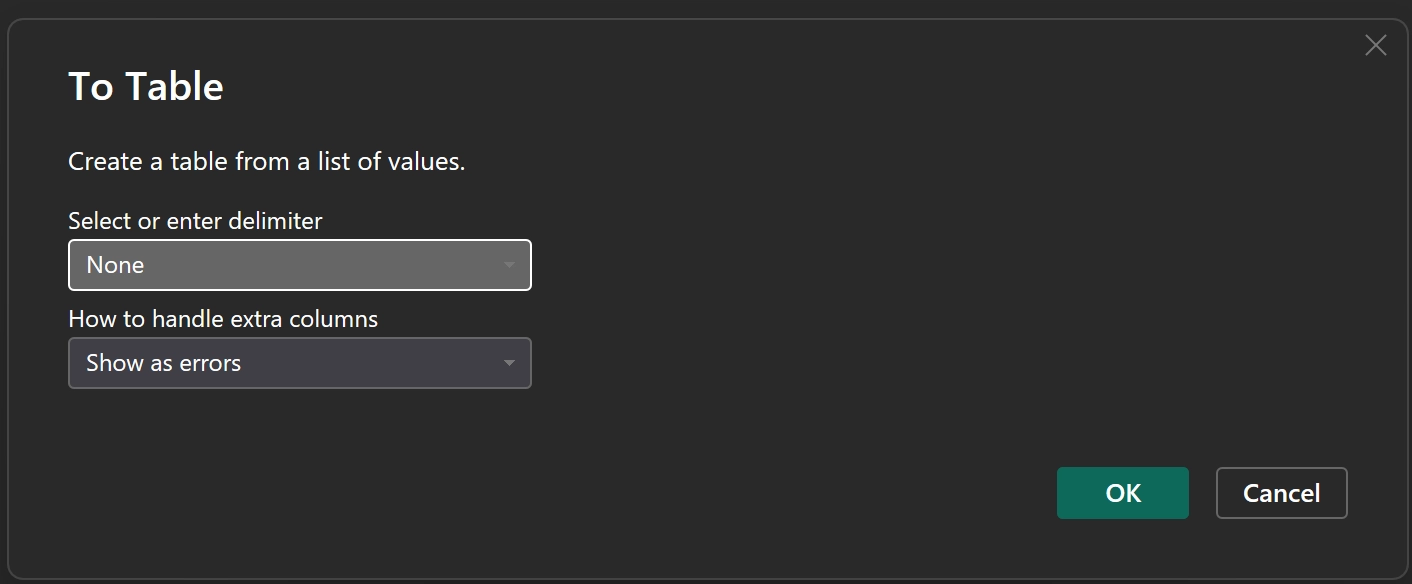
Seleccione la pestaña List Tools (Herramientas de lista) > Transform (Transformar) y haga clic en To Table (A la tabla). Haga clic en OK en el cuadro de diálogo.
-
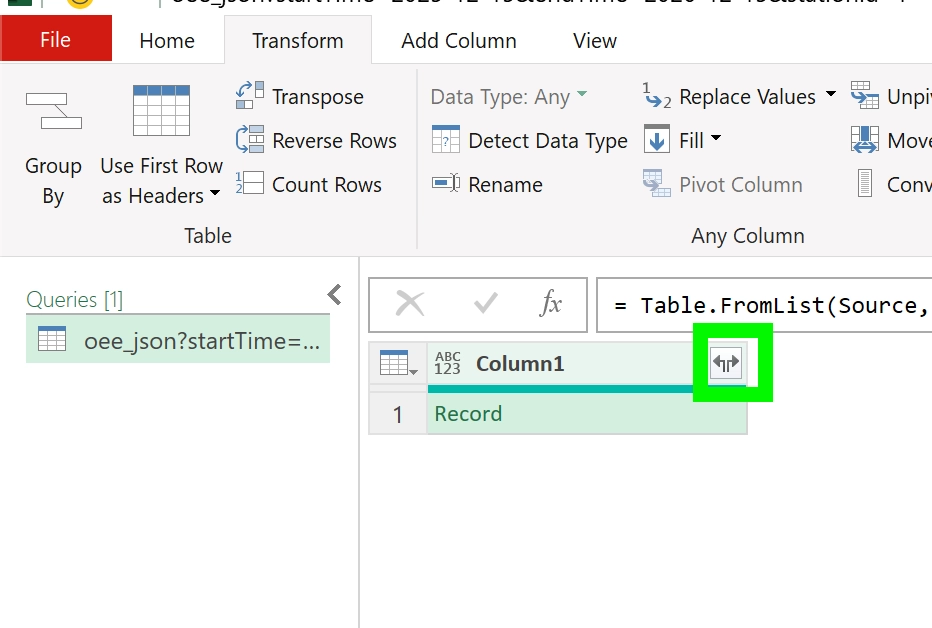
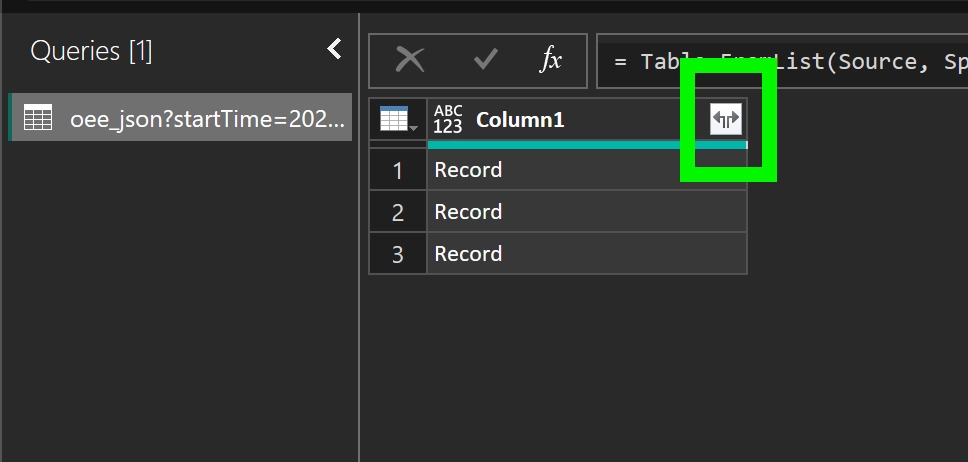
Seleccione la pestaña Transform y haga clic en el icono Expand (Expandir) en el encabezado de la columna.
-
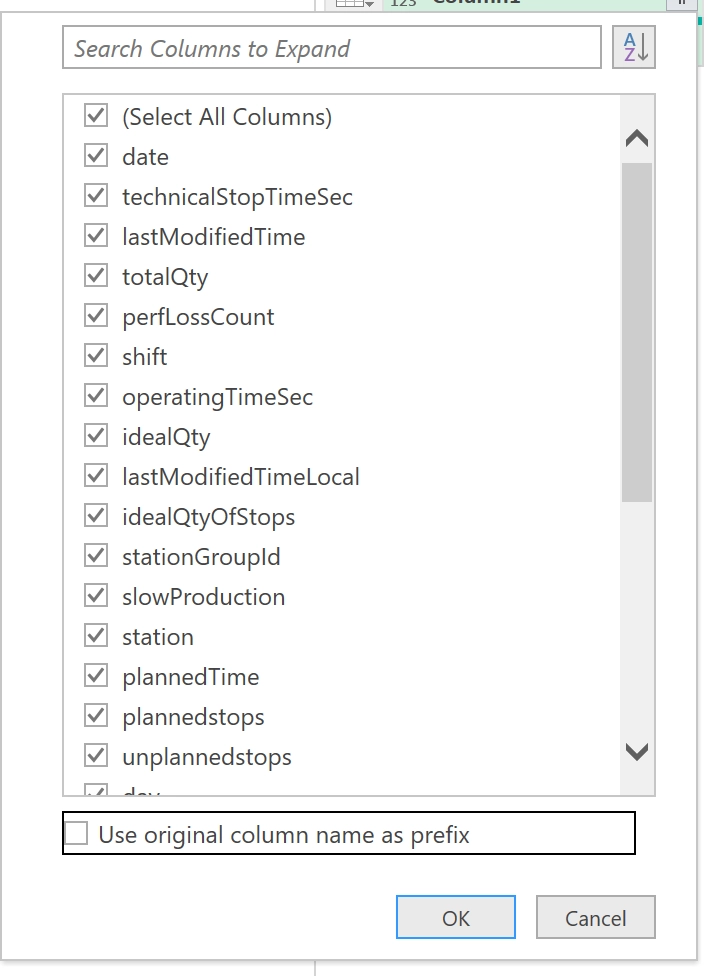
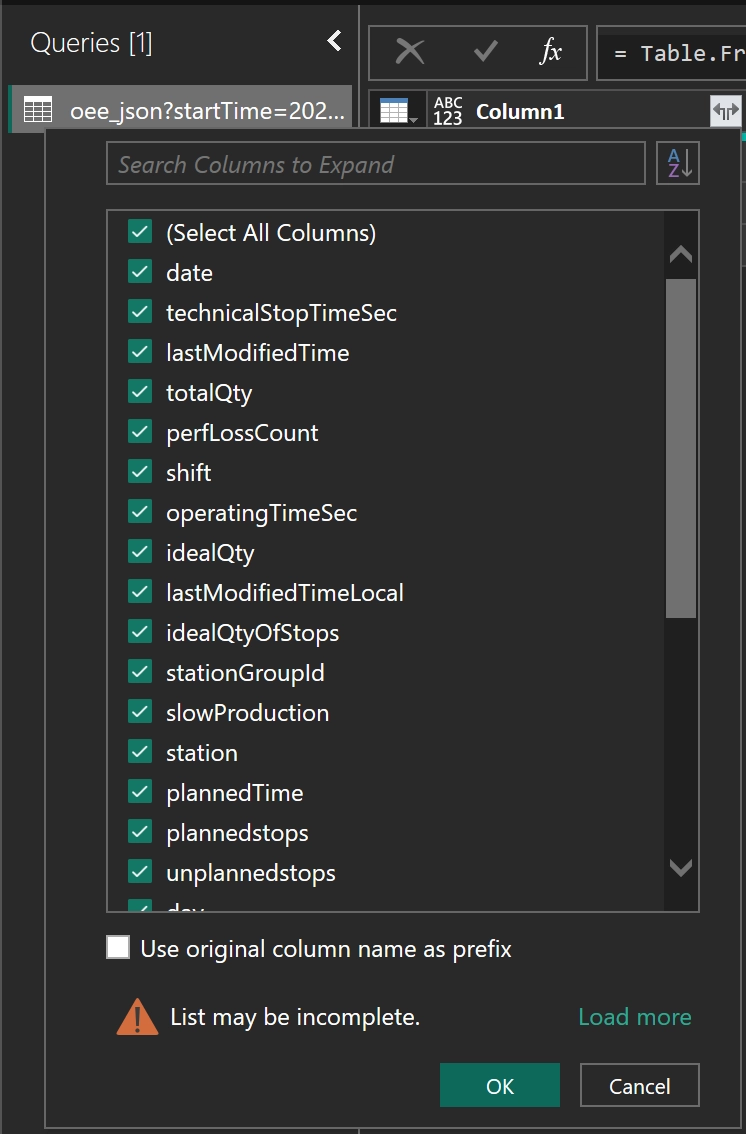
Asegúrese de que todos los campos estén marcados, desmarque "Use original column name as a prefix" (Usar el nombre de columna original como prefijo) y haga clic en OK.
Opcional: usar parámetros dinámicos en Excel
Pasos finales (Excel)
- Haga clic en la pestaña Home (Inicio) del Editor de Power Query y seleccione Close & Load (Cerrar y cargar).
- Sus datos llenarán una hoja nueva. Para obtener datos nuevos (p. ej., después de cambiar sus celdas con nombre), vaya a la pestaña Data y haga clic en Refresh All (Actualizar todo).
3.2 Conectarse a Microsoft Power BI
-
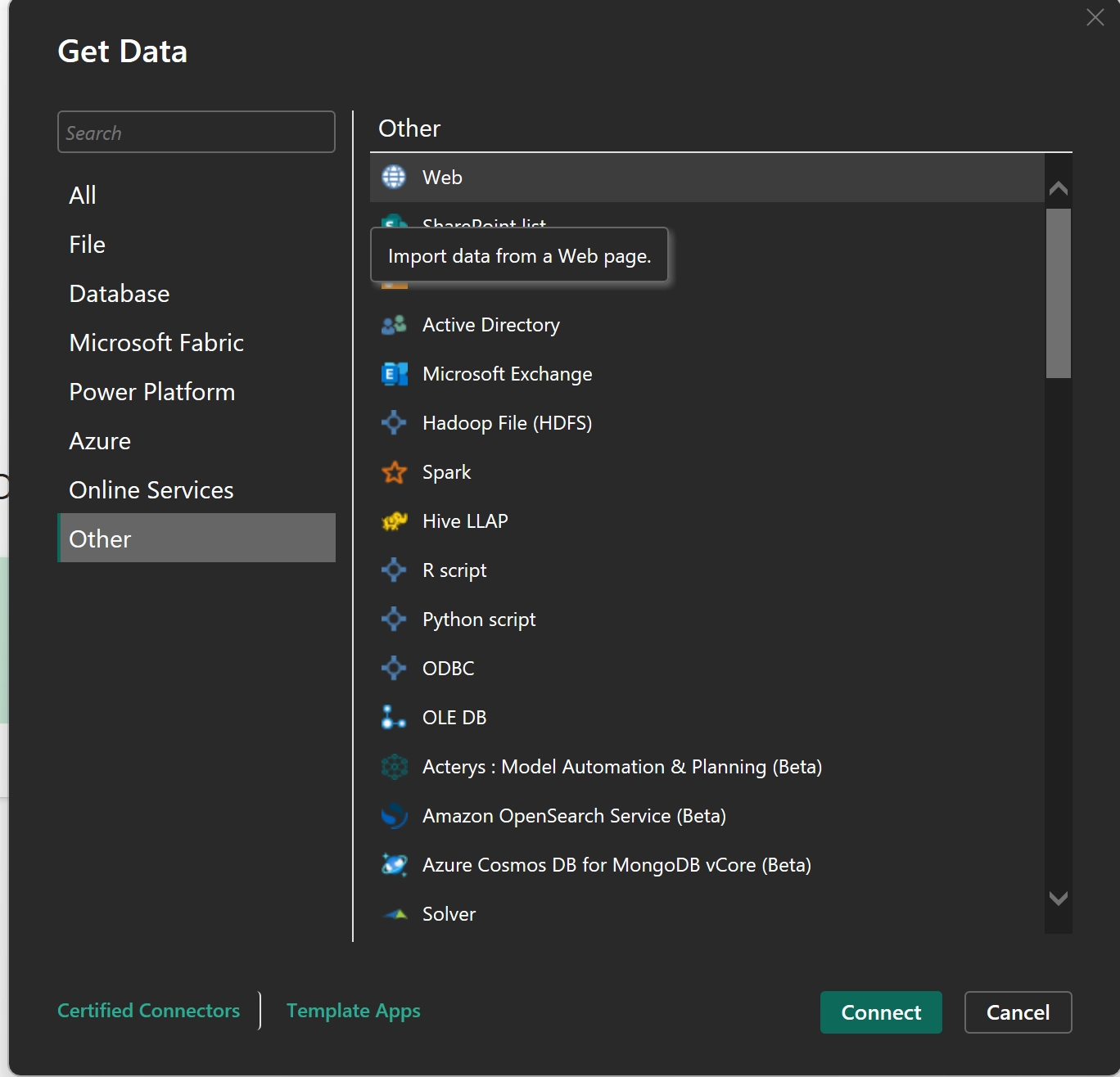
En Power BI, seleccione Get Data (Obtener datos) > From Other Sources (Desde otras fuentes) > From Web (Desde la web).
-
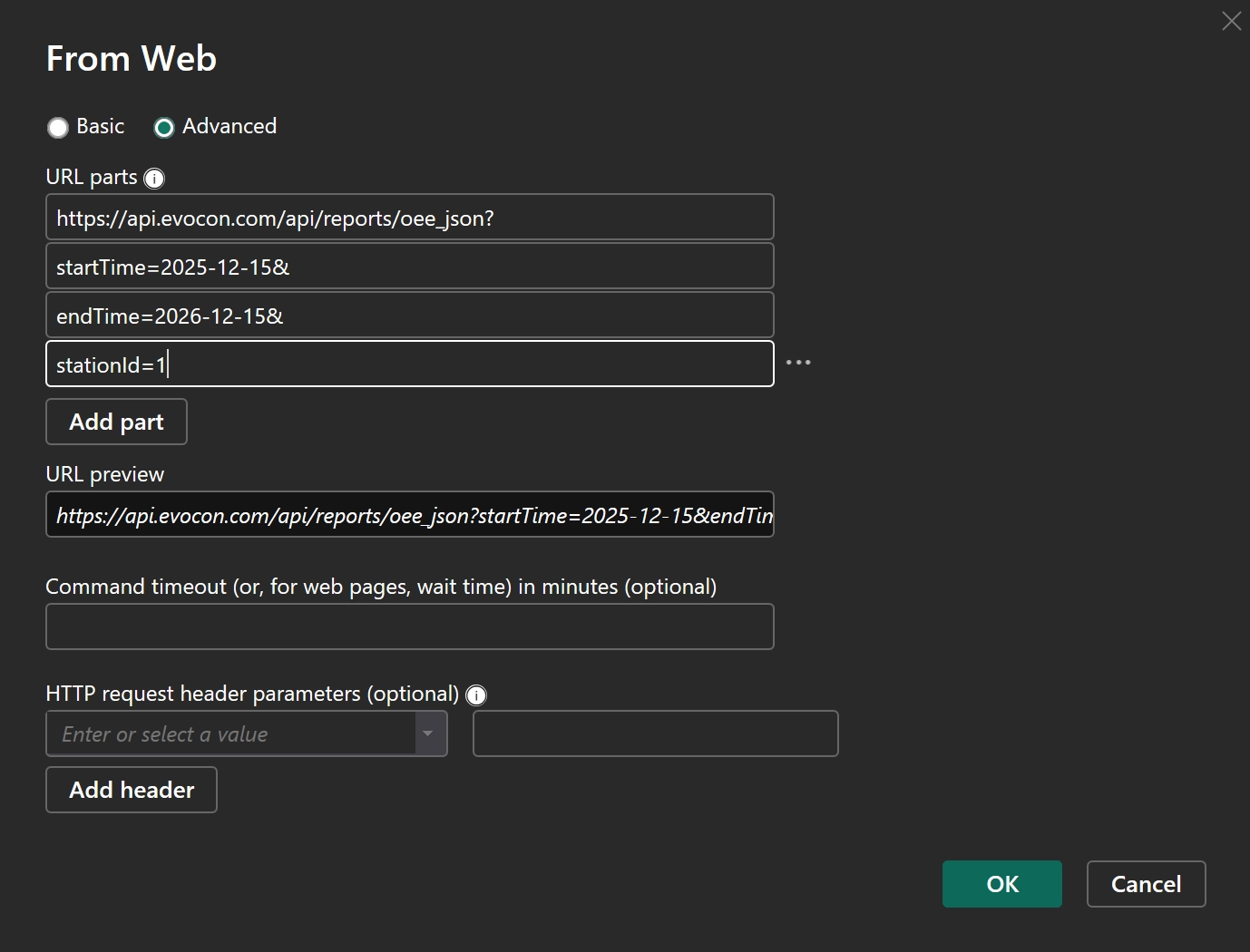
En el cuadro de diálogo "From Web", puede seleccionar Advanced (Avanzado) para dividir la URL en partes. Esto es útil para parametrizar la consulta.
- URL parts (Partes de la URL): Ingrese la URL base y los parámetros en los cuadros (p. ej.,
https://api.evocon.com/api/reports/oee_json,stationId=1,startTime=2023-01-01).
- URL parts (Partes de la URL): Ingrese la URL base y los parámetros en los cuadros (p. ej.,
-
Haga clic en OK (Aceptar). Se le pedirá autenticarse.
-
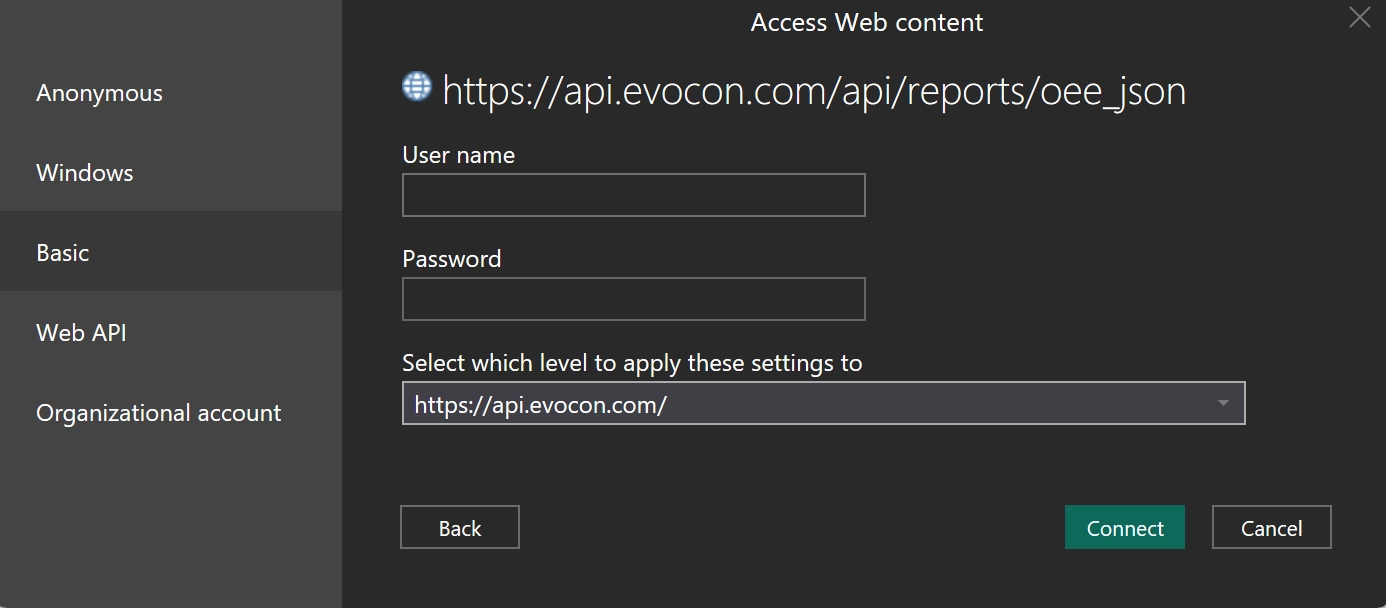
Seleccione la pestaña Basic (Básica).
- User name (Nombre de usuario): Ingrese su API Key de Evocon.
- Password (Contraseña): Ingrese su Secret Key de Evocon.
-
Haga clic en Connect (Conectar). Se abrirá el Editor de Power Query con los datos cargados (pueden aparecer como una lista).
-
En la esquina superior izquierda, haga clic en To Table (A la tabla). Haga clic en OK en el cuadro de diálogo.

-
Haga clic en el icono Expand (Expandir) (dos flechas) en el encabezado de la primera columna. Asegúrese de que todos los campos estén marcados y haga clic en OK.
-
Ahora puede transformar los datos (p. ej., definir tipos de datos, cambiar el nombre de las columnas).
-
Haga clic en Close & Apply (Cerrar y aplicar) para cargar los datos en su panel.
4. Solución de problemas y gestión de datos
4.1 Errores de autenticación
Si sus credenciales dejan de funcionar en Power BI o Excel, o si no se le piden, es posible que deba borrar los permisos guardados.
-
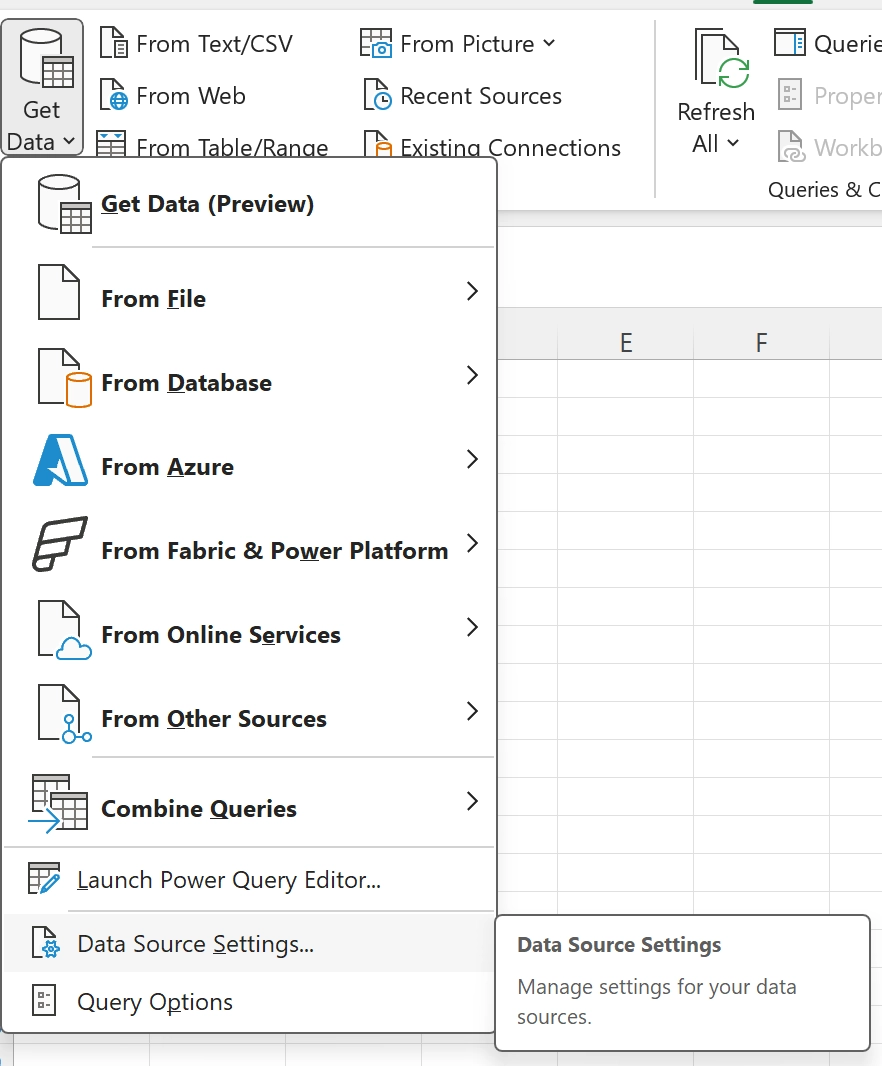
En Excel o Power BI, vaya a Data (Datos) > Get Data (Obtener datos) > Data Source Settings (Configuración de origen de datos).