
Hardware y conectividad · Guía 11 de 15
Hardware - Dispositivo Evocon IIoT 3 - Interfaz de línea de comandos (CLI)
Cómo conectar un PC al dispositivo Evocon IIoT 3 por micro-USB, iniciar sesión en su interfaz de línea de comandos y usar los comandos de WiFi, entradas y configuración general.
En esta página
Pasos necesarios para conectarse mediante la CLI
Para acceder a la CLI (interfaz de línea de comandos), se debe abrir la tapa del dispositivo y conectarlo a un PC con un cable micro-USB a USB.
- Desconecte del dispositivo el cable de alimentación, el del sensor y el de red.
- Retire la tapa inferior con un destornillador hexagonal de tamaño 2,0.
- Conecte el dispositivo Evocon a un PC con un cable micro-USB.
-
Abra el “Device manager” (Administrador de dispositivos)
- Abra el cuadro de diálogo “Run” (Ejecutar) manteniendo presionada la tecla Windows, y luego presione la tecla R (“Run”)
- Escriba
devmgmt.msc - Haga clic en OK (Aceptar) (o presione Enter)
-
Debería ver el elemento "Silicon Labs CP210x USB to UART Bridge (COMx)" en Ports (Puertos).
-
Si este elemento no aparece, es posible que el cable USB sea de "solo carga” y no admita la conexión de datos. Pruebe con otro cable.
-
Si este elemento aparece pero no se muestra como en la imagen de abajo, es posible que deba instalar los drivers desde aquí:
-
Una vez instalado el driver, debería ver esto:
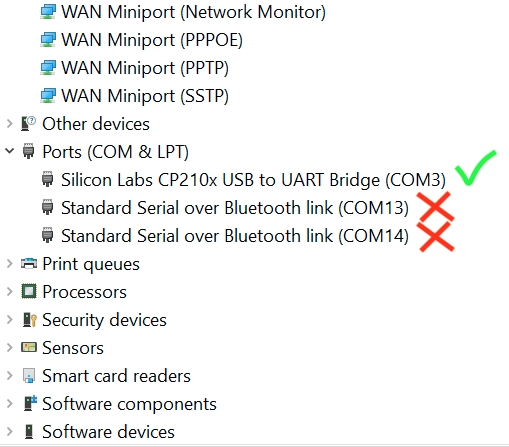
Vista de puertos del Administrador de dispositivos con el dispositivo Evocon conectado. El número de COM puede ser diferente según el PC.
-
Conectarse a la CLI
-
Abra un programa de terminal ( por ejemplo, Termite https://www.compuphase.com/software_termite.htm; hay una opción sin instalación https://www.compuphase.com/software/termite-3.4.zip)
-
Haga clic en "Settings" (Configuración) en la esquina superior derecha y configúrelo como en el ejemplo de abajo.
El número del puerto COM puede ser diferente; consulte la sección anterior de esta guía.
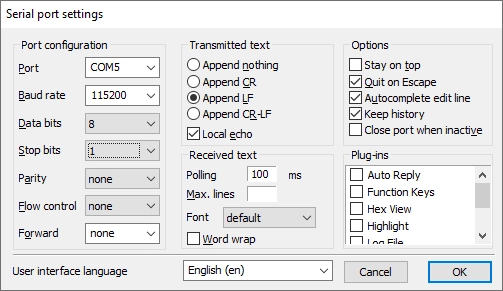
-
Haga clic en OK y luego haga clic en el botón "Disconnected - Click to connect" (Desconectado - Haga clic para conectar), en la parte superior central, para conectarse al dispositivo.
-
Cuando vea "COMx..." en su lugar, pegue el token de acceso proporcionado por Evocon en el cuadro de texto de la parte inferior y presione Enter. Debería ver el mensaje "CLI enabled".
Contraseña de línea de comandos
Ya está conectado a la interfaz de línea de comandos del dispositivo.
Para enviar otros comandos, primero debe enviar la contraseña. La contraseña es única para cada dispositivo y Evocon se la indicará.
Puede encontrar esta contraseña abriendo https://app.evocon.com/#/settings/devices con su sesión iniciada.
Busque el dispositivo correcto por su número de serie (en el costado del dispositivo) y haga clic en el número de serie en la página Devices (Dispositivos) para abrir ese dispositivo.
La contraseña se ve más o menos así:
180d1062672c0f2564bb33b64d0d70c5f1d74a9c662cd701e711d6d8e42481c8
Un tiempo de espera automático desactiva la interfaz después de 5 minutos o después de un reinicio. Si la interfaz expiró, envíe de nuevo la contraseña para iniciar sesión.
El tiempo de espera se puede quitar hasta el siguiente reinicio con el comando "disable_cli_pass".
Enviar comandos de configuración
A continuación hay una lista de comandos con su propósito y su sintaxis de uso.
Los elementos entre [corchetes] son valores opcionales necesarios para configurar el dispositivo. Un comando sin los modificadores muestra la configuración actual.
Configurar la red WiFi
-
Conéctese a la CLI siguiendo los pasos anteriores
-
Asegúrese de haber ingresado la contraseña de la CLI
-
Use el comando
wifi [<ssid>] [<pass>] [--delete]para agregar una red- El dispositivo Evocon 3 tiene una red WiFi predeterminada guardada en la memoria flash. Esta red se puede usar si no hay WiFi disponible y se instala el nuevo punto de acceso. El SSID de esa red WiFi es EvoconDevices, y la contraseña se puede solicitar en support@evocon.com
- Además de la WiFi predeterminada, el dispositivo Evocon 3 puede recordar 2 redes WiFi adicionales y elegir la mejor según la intensidad de la señal.
<ssid>SSID (nombre) de la WiFi<pass>Contraseña de la WiFi--deleteElimina de la lista las configuraciones WiFi personalizadas (uso:wifi --delete). La configuración de EvoconDevices permanecerá en la memoria flash.- Para agregar una red sin contraseña, use el siguiente comando (requiere la versión de firmware 0.1.7 o posterior):
wifi SSIDofNetworkWithNoPassword --no_password
Todos los comandos
Comandos generales
help- El comando help muestra todos los comandos que se pueden usar en la CLI.
log_level [level number]- El comando log_level muestra el nivel de registro o lo establece si se usa con el número de nivel.
- Valores posibles para el número de nivel
- 0 - Ninguno
- 1 - Solo errores
- 2 - Advertencias
- 3 - Informativo
- 4 - Depuración (el más detallado)
mac- El comando mac muestra la dirección MAC base del dispositivo. La dirección MAC base se usa como identificación del dispositivo. Tenga en cuenta que las interfaces WiFi y Ethernet tienen direcciones MAC diferentes.
disable_cli_pass- Desactiva el tiempo de espera de la sesión de la CLI hasta que se reinicie el dispositivo.
restart- Reinicia el dispositivo.
shards- Muestra información sobre los fragmentos (shards) no enviados que hay en la memoria.
aws- Muestra información sobre la conexión a los servidores de AWS IoT.
Configuración de entradas
input [<input_nr>] [<mode>] [<scaler>] [<off_filter_ms>] [<on_filter_ms>]- El comando input establece la configuración de las entradas.
<input_nr>indica qué entrada se está configurando. Valores posibles: 1, 2 y 3.<mode>indica el modo de esa entrada- 0 - La entrada está desactivada.
- 1 - La entrada está en modo de conteo de señales. Cada señal se envía al servidor en cuanto la señal pasa de 1 a 0.
- 2 - La entrada está en modo de escalado. En el modo de escalado, las señales se envían al servidor después de alcanzar el valor del escalador (scaler).
- Si el valor del escalador es 1, los modos 1 y 2 son idénticos.
- 3 - La entrada está en modo por minuto. La entrada cuenta las señales durante un minuto y luego envía la cantidad total una vez por minuto.
- Las marcas de tiempo solo se envían si se detecta al menos 1 señal durante un minuto.
- El escalador no se usa en el modo por minuto.
- MODE_ANALOG = 4 - Actualmente en desarrollo
- MODE_ANALOG_TRIGGER = 5 - Actualmente en desarrollo
- 6 - Modo temporizador para medir cuánto tiempo está activa una señal (la máquina está trabajando). El escalador debe establecerse en 60 para enviar paquetes cada minuto. Los filtros deben establecerse en al menos 1000ms.
<scaler>indica cuántas señales debe esperar el dispositivo en el modo 2 antes de enviar datos al servidor.<off_filer_ms>indica, en milisegundos, durante cuánto tiempo se ignoran las siguientes señales después de registrar una señal de la entrada.- Las señales detectadas durante el período de ignorar no reinician ni prolongan ese período.
- La luz de la entrada está en AMARILLO durante el período de ignorar.
- Ejemplo: si el valor de off_filter_ms es 5000 (5 segundos) y una señal pasa a LOW a las 10:00:00, no se registran señales nuevas entre las 10:00:00 y las 10:00:05. Esto significa que si la señal pasa a HIGH a las 10:00:03, se ignora.
<on_filer_ms>indica, en milisegundos, cuánto tiempo debe estar en ON una señal para que se cuente.- La luz de la entrada está en ROJO si se detecta la señal pero no se ha alcanzado el valor del filtro.
- La luz de la entrada cambia a VERDE si se alcanza el valor del filtro.
- Ejemplo: si el valor de on_filter_ms es 5000 (5 segundos), se ignoran las señales de menos de 5 segundos. Si la señal pasa a HIGH a las 10:00:00 y luego a LOW a las 10:00:02, se ignora. Si la señal pasa a HIGH a las 10:00:00 y a LOW a las 10:00:08, se cuenta.
conf [--delete]- El comando conf muestra la configuración actual.
- Cuando se usa con la opción
--delete, restablece la configuración predeterminada.
Conectividad de red
wifi_scan- El comando wifi_scan busca las diferentes redes WiFi del área y muestra sus nombres con el RSSI.
- Esta es una vista simplificada de los valores de RSSI:
- 0...-30 dBm - Intensidad de señal excelente. El punto de acceso debe estar cerca.
- -31...-67 dBm - Buena intensidad de señal.
- -68...-79 dBm - Aceptable. El dispositivo debería funcionar, pero si hay problemas, podría ser necesario cambiar la ubicación del dispositivo.
- -80...-90 - No es buena. Lo mejor sería acercar la antena al punto de acceso.
- -90... - Inutilizable.