
Informes y análisis · Guía 26 de 28
Exportar datos desde la tabla de datos
Cómo exportar a Excel la tabla de datos de un informe o las notas adicionales de motivos de parada y pérdidas de velocidad.
En esta página
Puede exportar a Excel todos los informes del sistema Evocon para un análisis más detallado. Esto es útil cuando tiene un dato específico que desea analizar o cuando quiere crear informes personalizados para hacer seguimiento al avance de la producción.
Para exportar más datos que solo la tabla de datos de un informe, consulte las opciones de descarga de datos de producción que se describen aquí.
¿Cómo exportar datos de un informe?
-
Abra el informe.
-
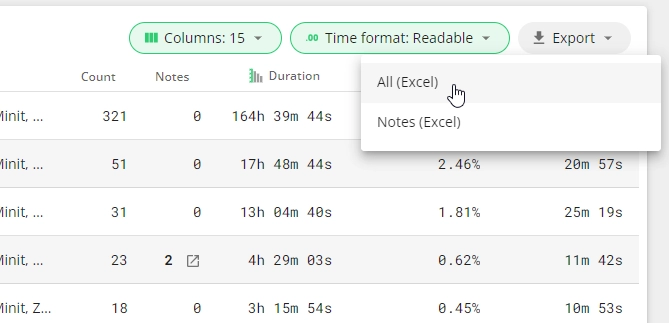
Haga clic en el botón Export (Exportar), en la esquina superior derecha de la tabla de datos, y seleccione All (Excel) (Todo (Excel)).
-
El archivo se descarga y queda listo para usarse en el análisis.
¿Cómo exportar las notas adicionales de motivos de parada o de pérdidas de velocidad?
-
Abra el informe Downtime (Tiempo de parada) o Speed loss (Pérdida de velocidad).
-
Aplique los filtros que necesite, haga clic en el botón Export, en la esquina superior derecha de la tabla de datos, y seleccione Notes (Excel) (Notas (Excel)).

-
El archivo se descarga y queda listo para usarse en el análisis.