Registre paradas, pérdidas de velocidad y rechazos · Guía 3 de 8
Registrar rechazos y controlar la calidad
Cómo registran los operadores los rechazos sobre señales de producción específicas o desde el menú Scrap, y cómo editarlos o eliminarlos.
En esta página
Los operadores de producción pueden ingresar la cantidad de rechazo de diferentes formas, según los detalles del proceso de producción. También es posible configurar un sistema de registro automático de rechazos si, por ejemplo, los productos defectuosos pasan por un transportador aparte (comuníquese con el soporte de Evocon para obtener más información sobre cómo configurarlo en su proceso de producción).
Registrar los rechazos de todos los turnos de producción y de todos los productos es importante para asegurar que el valor de OEE sea correcto y para ver cómo cambian los indicadores de calidad con el tiempo.
¿Cómo registrar rechazos en un momento específico?
Si en su proceso de producción es importante saber exactamente a qué hora ocurrió el rechazo, los operadores pueden elegir señales de producción específicas y marcarlas como rechazo.
-
Haga clic en la señal de producción que debe marcarse como rechazo.
-
Puede usar las flechas de la ventana emergente para moverse a la izquierda y a la derecha y elegir la señal específica. También puede usar las flechas del teclado (izquierda-derecha, y arriba-abajo para cambiar de fila).

-
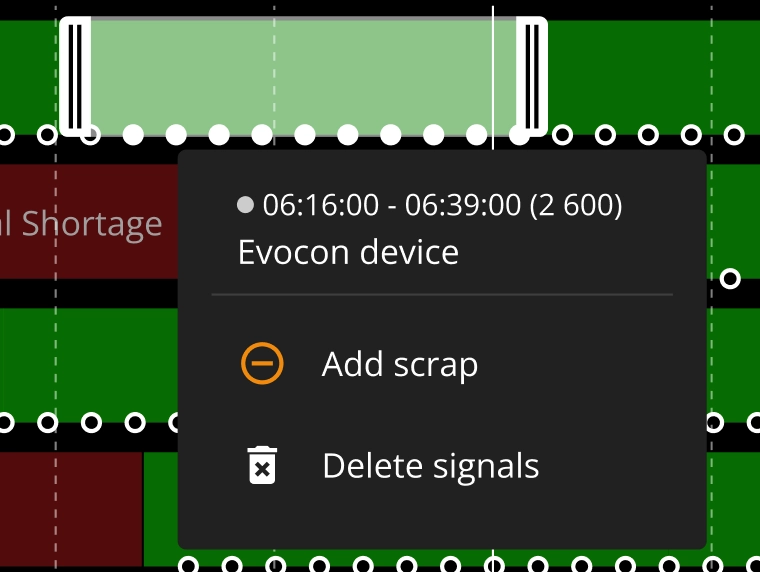
Para seleccionar varias señales, use el ícono de corchetes y arrástrelos hasta incluir todas las señales que quiere marcar como rechazo:
-
-
Seleccione Add scrap (Agregar rechazo) en la ventana emergente; se abre la ventana de detalles del rechazo:
-
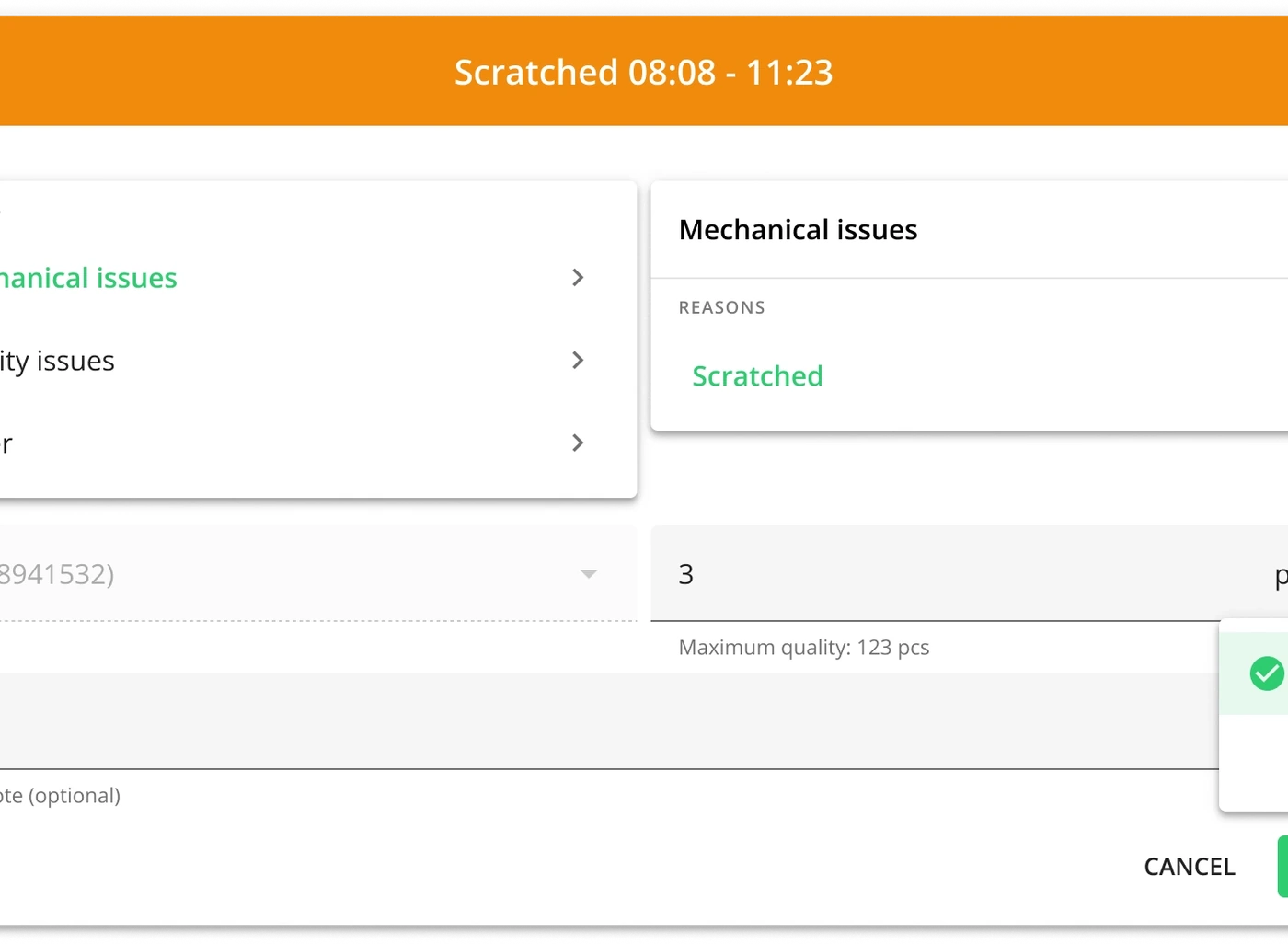
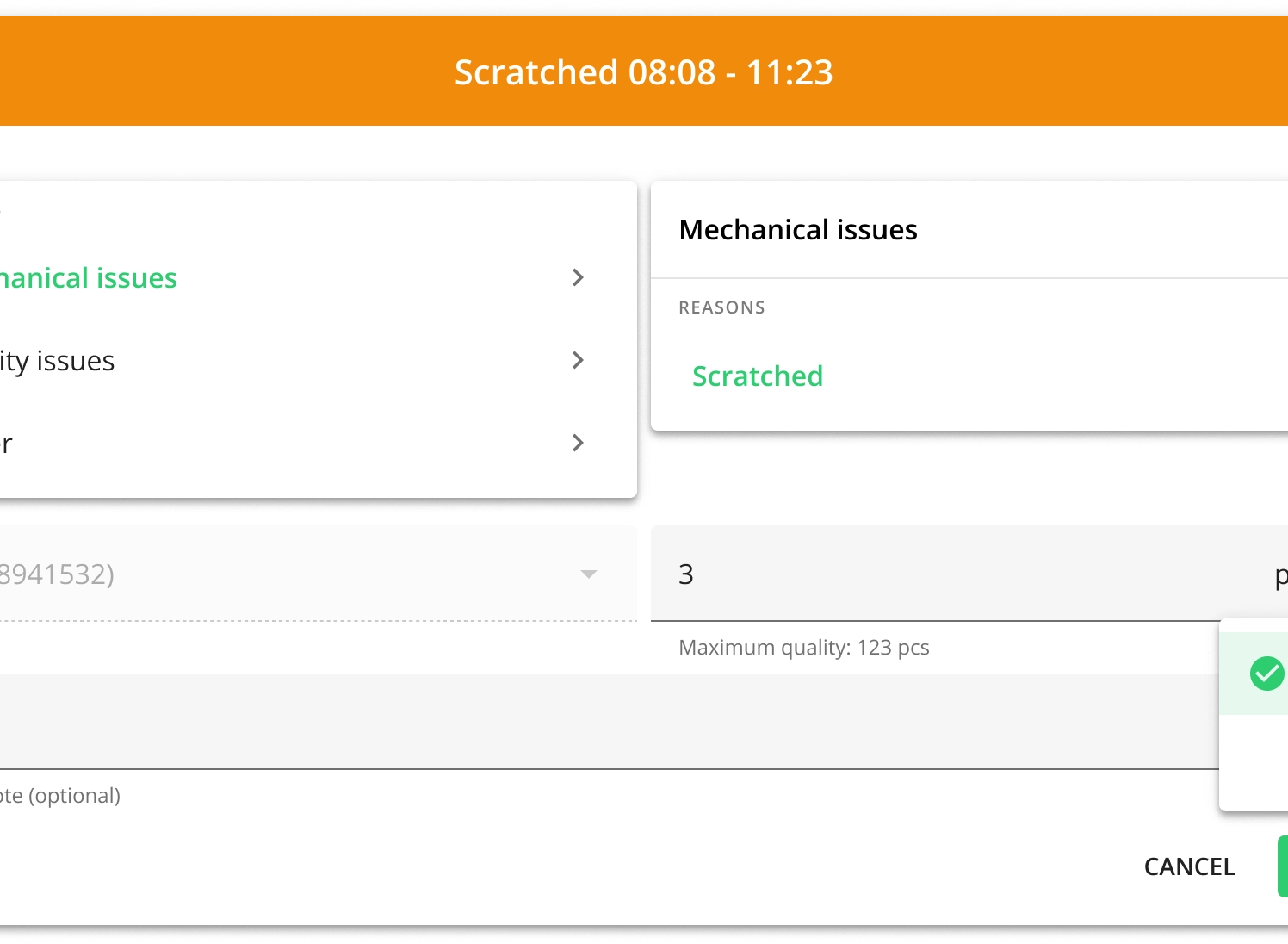
El grupo y el motivo de rechazo se pueden seleccionar en el menú desplegable. Obtenga más información sobre cómo agregar y administrar motivos de rechazo aquí.
- Si no hay motivos de rechazo definidos, el usuario puede ajustar la cantidad y las notas adicionales, y el motivo aparece como "Uncommented" (Sin comentar) en el resumen de rechazos, en Reporting (Informes), etc.
- Si hay un solo motivo definido, ese motivo ya viene preseleccionado de forma predeterminada cuando el operador agrega el rechazo.
- Si hay varios motivos de rechazo, el primer grupo viene preseleccionado de forma predeterminada, pero el operador puede buscar y seleccionar el motivo correcto entre los grupos y motivos.
- Si hay al menos 2 grupos y 10 motivos, también se muestran los motivos más usados para seleccionarlos más rápido. Se calculan con base en los últimos 30 días, por número de veces, no por duración.
-
Nombre del producto
-
La cantidad se completa automáticamente con la cantidad de las señales seleccionadas, pero el operador la puede editar. Si se selecciona una sola señal, la cantidad de rechazo se limita a esa cantidad.
-
Si el producto tiene definida una unidad alternativa (más información aquí), también puede seleccionar la unidad en la que se ingresa el rechazo:

-
Si cambia la unidad y el campo de cantidad de rechazo ya tiene un valor (es decir, si está editando la cantidad de rechazo), el valor se convierte según el cálculo definido en la configuración de la ruta del producto.
-
La cantidad máxima se muestra según la unidad seleccionada (se convierte).
-
Si el usuario ingresó el rechazo en la unidad alternativa, esa unidad queda como predeterminada hasta que se haga otro registro con la unidad principal.
-
-
Si es obligatorio, se puede agregar una nota adicional.
-
-
Haga clic en Save (Guardar) para confirmar.
Editar y eliminar rechazos
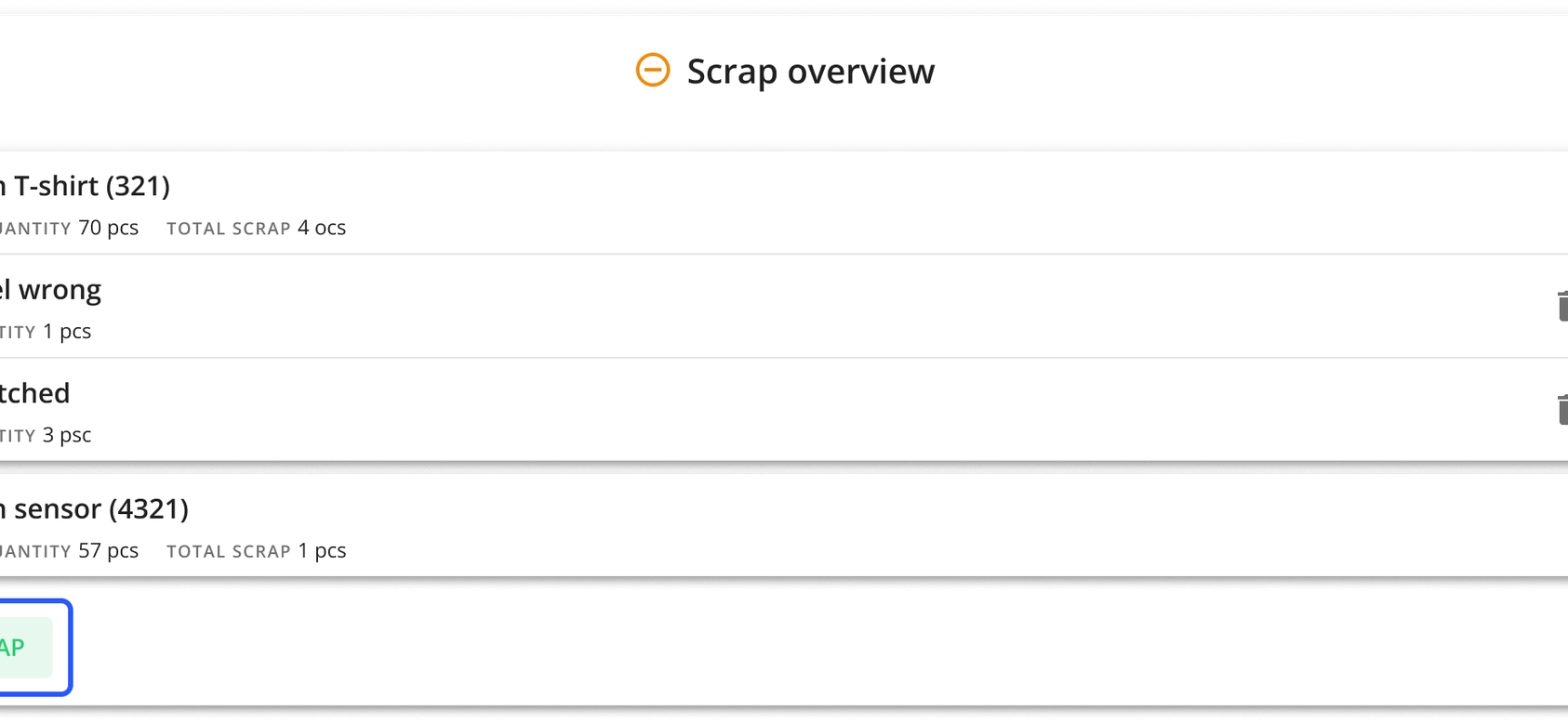
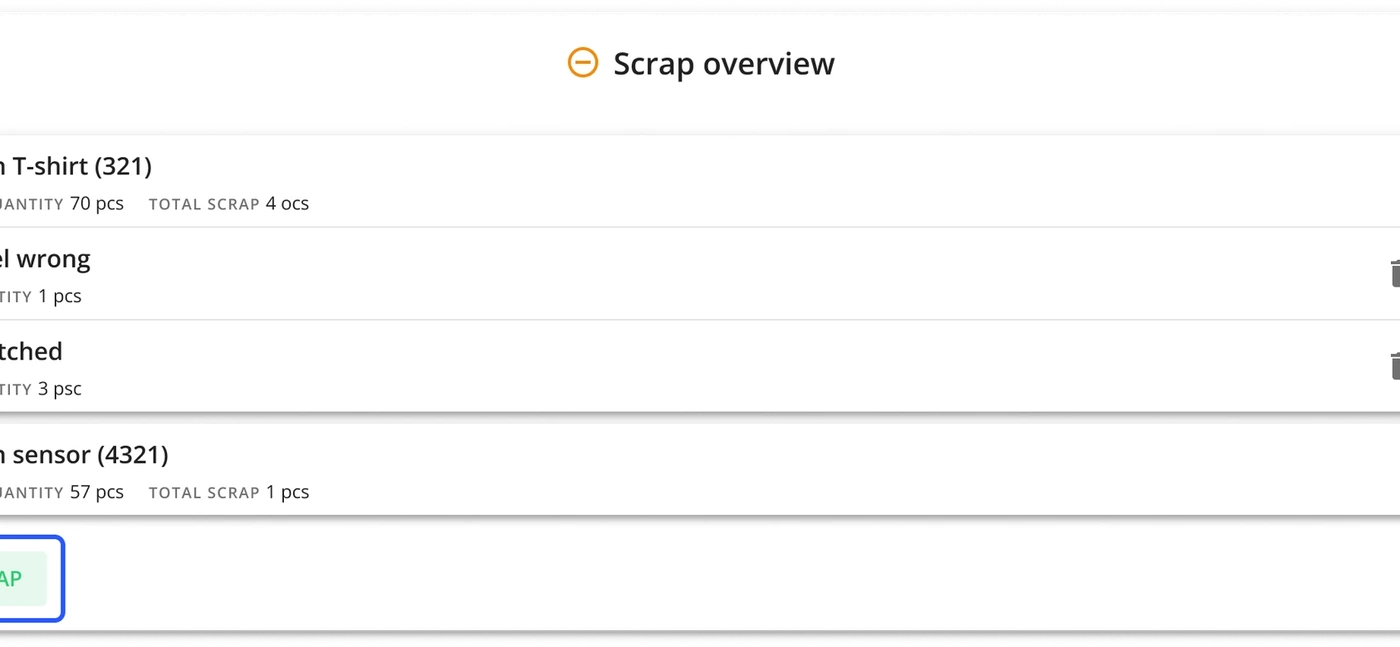
Para editar o eliminar información de rechazos, abra la ventana Scrap (Rechazos) desde la barra del menú inferior. Los rechazos se muestran por producto y, con el ícono de flecha, puede ver los detalles (diferentes motivos para diferentes cantidades, etc.) de los rechazos de ese producto.

Use los botones de ícono Delete (Eliminar) y Edit (Editar) de la ventana de resumen. Un rechazo también se puede eliminar poniendo la cantidad en cero.

¿Cómo registrar rechazos cuando la hora no es relevante?
Si en su proceso de producción la hora exacta del rechazo no es relevante, es más fácil para los operadores usar la ventana Scrap (Rechazos).
-
Haga clic en Scrap (Rechazos) en el menú inferior.
-
Haga clic en el botón + Scrap (+ Rechazo).
-
Seleccione el grupo y el motivo de rechazo.
-
Seleccione en el menú desplegable del campo de producto el producto que debe marcarse como rechazo.
-
Ingrese la cantidad de rechazo.
-
Ingrese una nota adicional si es obligatoria o si la necesita.
-
Haga clic en Save (Guardar) para confirmar.