
Seguridad y auditoría · Guía 7 de 7
Registros de actividad - Vista de turno
Cómo acceder a los registros de actividad de la Vista de turno, qué filtros y columnas ofrecen y qué eventos de la línea de tiempo y acciones de usuario se registran.
En esta página
- ¿Cómo acceder a los registros de la Vista de turno?
- ¿Qué filtros están disponibles para los registros de la Vista de turno?
- Periodo de tiempo (Timeframe)
- Estaciones (Stations)
- Eventos (Events)
- Acciones del usuario (User actions)
- ¿Qué campos se muestran en la tabla de registros de la Vista de turno?
- ¿Qué eventos de la línea de tiempo y acciones de usuario se pueden ver en los registros de la Vista de turno?
- Tiempo de parada (Downtime)
- Listas de verificación (Checklists)
- Cambio de producto (Changeover)
- Turno (Shift)
- Rechazo (Scrap)
- Señal (Signal)
Con frecuencia se necesitan registros claros y trazables de las acciones de los usuarios en la Vista de turno (Shift View). Los registros de actividad de los usuarios garantizan que cada cambio, ajuste o interacción quede documentado con una marca de tiempo y el usuario responsable.
¿Cómo acceder a los registros de la Vista de turno?
Vaya a la tarjeta Activity logs (Registros de actividad) en la página de Configuración (Settings); los registros de la Vista de turno están seleccionados de forma predeterminada:

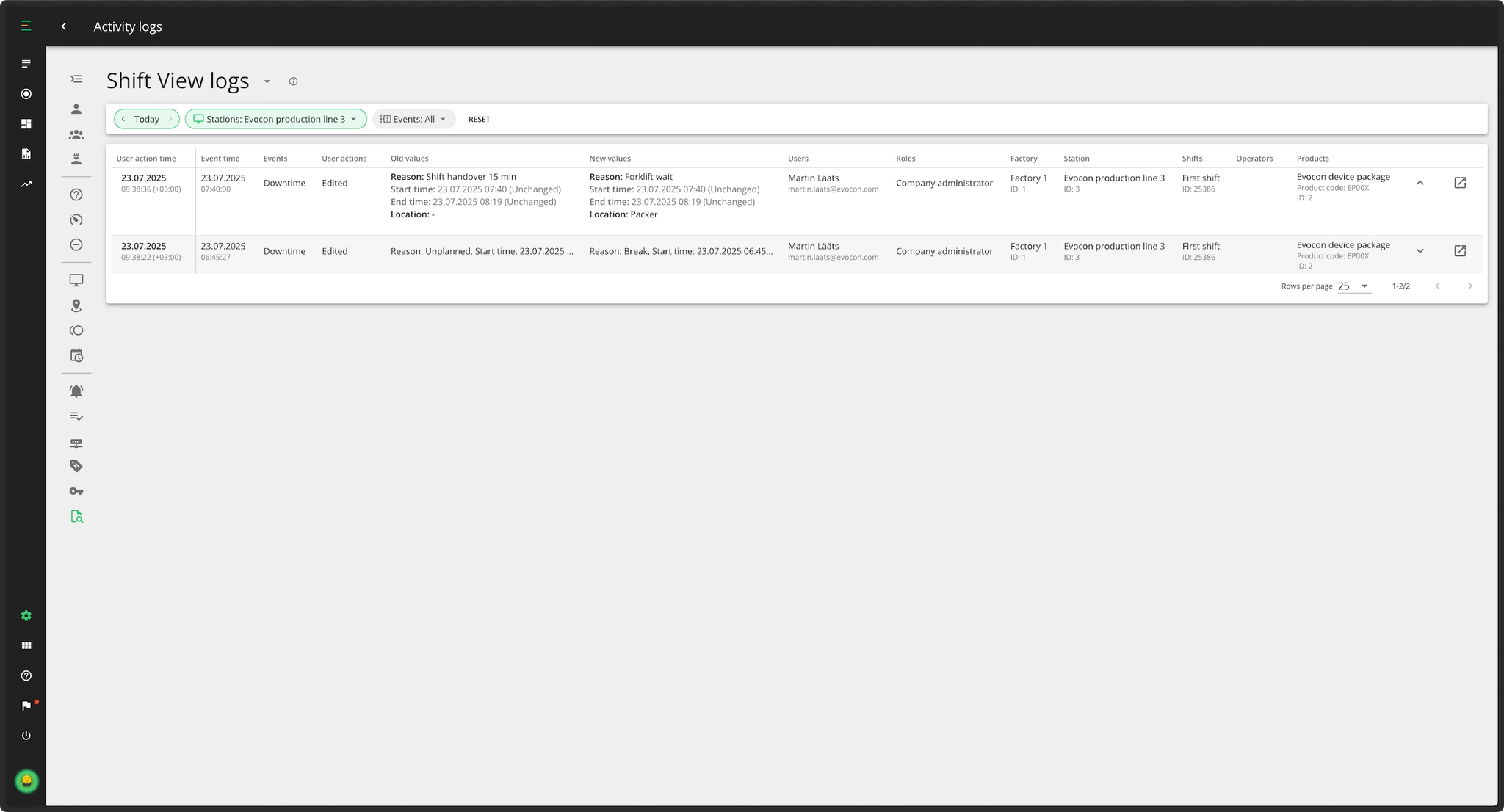
¿Qué filtros están disponibles para los registros de la Vista de turno?
Periodo de tiempo (Timeframe)
- Los periodos disponibles son hoy, ayer, esta semana, la semana pasada y, además, la selección "custom" (personalizado).
- De forma predeterminada, el valor es Today (Hoy).
Estaciones (Stations)
- La selección de estación es de opción única, es decir, solo se pueden ver los registros de una estación a la vez.
- Si hay grupos de estaciones definidos, las estaciones se muestran por grupo.
- De forma predeterminada se selecciona la estación predeterminada del usuario. Si el usuario no la tiene configurada, se selecciona la primera estación de la lista.
Eventos (Events)
- Seleccione los eventos que desea mostrar en los resultados.
Acciones del usuario (User actions)
- Filtro para seleccionar qué acciones de usuario se muestran (por ejemplo, "edited" (editado) o "deleted" (eliminado)).
¿Qué campos se muestran en la tabla de registros de la Vista de turno?
La tabla de registros incluye las siguientes columnas:
- User action time (Hora de la acción del usuario): hora en que el usuario interactuó con el evento de la línea de tiempo (hh:mm), mostrada en la hora local de la estación.
- Event time (Hora del evento): hora de inicio del evento en la línea de tiempo de la Vista de turno (hh:mm), mostrada en la hora local de la estación.
- Events (Eventos): indica los elementos de la Vista de turno que se modificaron (por ejemplo, Downtime, Checklist, Changeover, Signal).
- Encontrará más información en la sección "¿Qué eventos de la línea de tiempo y acciones de usuario se pueden ver en los registros?" más abajo.
- User actions (Acciones del usuario): acción realizada (por ejemplo, agregado, editado, eliminado).
- Old values (Valores anteriores): valores previos del evento de la línea de tiempo (antes de la modificación).
- New values (Valores nuevos): primer ingreso o valores recién ingresados (solo los valores modificados).
- Users (Usuarios): nombre y nombre de usuario.
- Roles (Roles): rol de usuario con el que se realizó la acción (por ejemplo, Company administrator, Shift View user).
- Factory (Planta): nombre e ID de la planta.
- Station (Estación): nombre e ID de la estación.
- Shifts (Turnos): nombre e ID del turno.
- Operators (Operadores): lista, separada por comas, de los operadores que estaban asignados a la hora de inicio del evento de la línea de tiempo en cuestión.
- Products (Productos): nombre, código e ID del producto.
Cada fila tiene dos íconos:
- El primero expande la fila para que toda la información quede visible.
- El segundo abre la Vista de turno correspondiente en una pestaña separada.
¿Qué eventos de la línea de tiempo y acciones de usuario se pueden ver en los registros de la Vista de turno?
Tiempo de parada (Downtime)
- Acciones del usuario:
- added (agregado) (se agrega un motivo de parada a una parada sin comentar)
- edited (editado) (esto también incluye cuando se agrega un motivo a una parada sin comentar)
- deleted (eliminado) (el usuario quitó el motivo de parada de una parada; la parada queda sin comentar)
- Campos: Reason (Motivo), Location (Ubicación), Extra note (Nota adicional), Joined stop (Parada unida) (Yes/No)
Listas de verificación (Checklists)
- Acciones del usuario:
- first fill (primer llenado)
- added (agregado) (se usa solo para listas de verificación activadas manualmente)
- edited (editado)
- deleted (eliminado)
- Campos: Checklist name (Nombre de la lista de verificación), Status (Estado) (Successful/Unsuccessful), Done by (Realizada por), Task results (Resultados de las tareas)
Cambio de producto (Changeover)
- Acciones del usuario:
- added (agregado)
- edited (editado)
- deleted (eliminado)
- Campos: Product name (Nombre del producto), Product code (Código del producto), Production order (Orden de producción), Target (Meta), Quantity per signal (Cantidad por señal), LOT/Batch (Lote), Extra note (Nota adicional)
Turno (Shift)
Aplica tanto a turnos planificados como a turnos extra.
- Acciones del usuario:
- started (iniciado)
- edited (editado) (aquí también se incluye la finalización del turno)
- deleted (eliminado)
- Campos: Start time (Hora de inicio), End time (Hora de fin)
Rechazo (Scrap)
- Acciones del usuario:
- added (agregado)
- edited (editado)
- deleted (eliminado)
- Campos: Reason (Motivo), Quantity (Cantidad), Extra note (Nota adicional)
Señal (Signal)
- Acciones del usuario:
- added (agregado)
- edited (editado)
- deleted (eliminado)
- Campos: Quantity (Cantidad), Extra note (Nota adicional)