
Primer acceso y cuenta · Guía 1 de 7
¿Cómo configurar Evocon?
Guía paso a paso para administradores sobre la configuración inicial de Evocon en Configuración: perfil, estaciones, turnos, operadores, motivos de parada y de pérdida de velocidad, productos y usuarios.
En esta página
- Primeros pasos
- ¿Qué hago con los datos predeterminados después de mi primer inicio de sesión?
- ¿Qué hago si necesito ayuda durante la configuración?
- 1. Configurar su perfil
- 2. Configurar las estaciones
- 3. Configurar los turnos
- ¿Qué debe saber sobre los turnos?
- ¿Cómo configurar los turnos?
- 4. Configurar los operadores
- ¿Qué debe saber sobre los operadores?
- ¿Cómo agregar operadores?
- 5. Configurar los motivos de parada
- ¿Cómo agregar motivos de parada?
- 6. Configurar los motivos de pérdida de velocidad
- ¿Cómo agregar motivos de pérdida de velocidad?
- 7. Configurar los productos
- ¿Qué debe saber sobre la configuración de productos?
- ¿Cómo agregar productos?
- 8. Configurar los usuarios
Para configurar Evocon, debe tener una cuenta de administrador y haber iniciado sesión en Evocon.
Primeros pasos
La configuración de Evocon consta de 7 pasos y todo el proceso suele tardar entre 30 y 60 minutos.
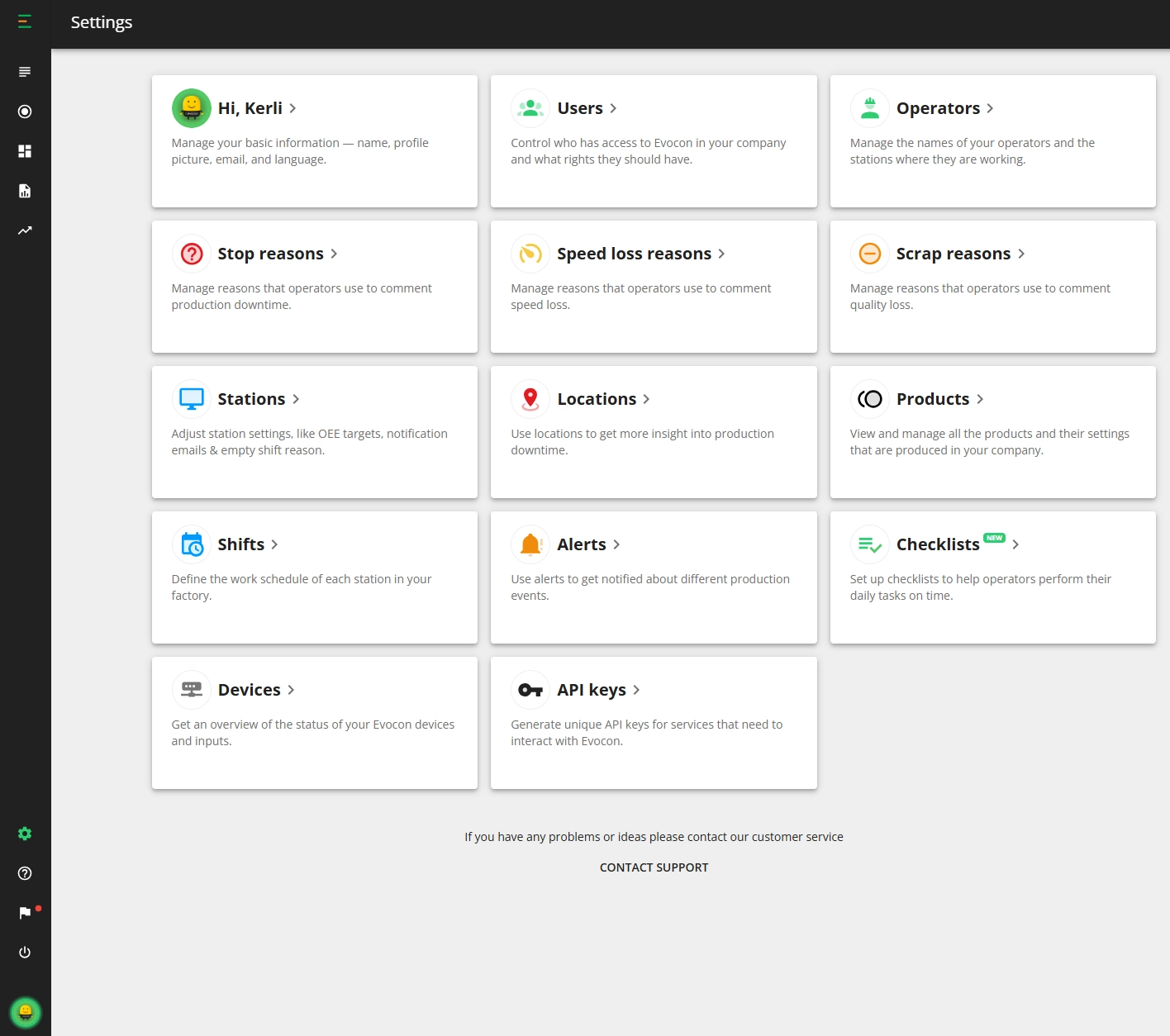
Para empezar, haga clic en Settings (Configuración) en el menú lateral de la aplicación Evocon.
En la vista de Configuración (Settings) verá subsecciones para los diferentes parámetros.
¿Qué hago con los datos predeterminados después de mi primer inicio de sesión?
Cuando creamos una base de datos en Evocon para un cliente nuevo, también la llenamos con datos predeterminados. Los datos predeterminados de estaciones, turnos, productos y motivos de parada están ahí para ayudarle a entender cómo agregar los suyos. Puede eliminar o cambiar el nombre de estos elementos sin problema, según lo necesite.
¿Qué hago si necesito ayuda durante la configuración?
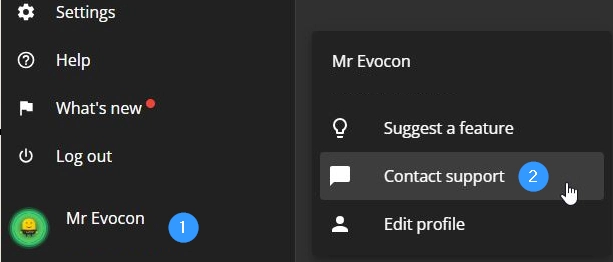
Si tiene preguntas durante el proceso de configuración, contáctenos con la opción Contact support (Contactar a soporte) del menú lateral o envíenos un correo electrónico.
-
Haga clic en el icono verde o en su nombre, en la parte inferior del menú lateral.
-
Luego haga clic en Contact support.
1. Configurar su perfil
La primera tarjeta, en la esquina superior izquierda, es la tarjeta de su perfil.

Al hacer clic en la tarjeta, esta se abre con diferentes opciones.
- Si lo necesita, puede cambiar el idioma del sistema en la información personal.
- Si quiere ver siempre una estación específica al abrir la Vista de turno (Shift View), elija la estación predeterminada en la sección Permissions (Permisos).
- Haga clic en Save (Guardar) para guardar los cambios.
2. Configurar las estaciones
La siguiente sección por configurar es Estaciones (Stations), que representan los puntos de medición en Evocon.
Haga clic aquí para ver una guía más detallada sobre la configuración de estaciones.
-
Haga clic en la tarjeta Stations (Estaciones).

-
De forma predeterminada se abre la vista de lista de estaciones. Puede cambiar a la vista por grupos desde la esquina superior derecha:
-
Si quiere agregar grupos, haga clic en el botón + Group (+ Grupo).
-
Para editar, haga clic en la fila de la estación.
-
Cambie la configuración de la estación según lo necesite y haga clic en Save (Guardar).
Nota: actualmente no es posible agregar estaciones desde esta vista. Si quiere configurar y medir más estaciones, escriba a support@evocon.com.
3. Configurar los turnos
Los turnos definen el horario de trabajo de una estación.
Se pueden usar turnos automáticos si los horarios de trabajo se basan en una programación predefinida. También se pueden habilitar turnos manuales o extra, que el operador puede iniciar cuando hay que cumplir pedidos adicionales fuera del horario programado.
¿Qué debe saber sobre los turnos?
Antes de continuar, estas son cosas importantes que debe saber antes de configurar sus turnos.
1. Los horarios de las plantillas de turno no se pueden superponer.
Si el turno de la mañana está programado de 8:00 - 17:00, la hora de inicio del turno de la tarde no puede ser antes de las 17:00.
2. Días diferentes pueden tener horarios de turno que se superponen.
Por ejemplo, puede tener un turno de la mañana de 8:00 a 17:00 y un turno de la tarde de 17:00 a 02:00 el lunes, martes, miércoles y jueves como una sola plantilla. Y una plantilla aparte para el turno de día de 8:00 - 15:00 el viernes.
3. Los cambios en los turnos existentes no afectan los turnos que están en curso.
Por ejemplo, es lunes a las 13:05, el turno de día actual empezó a las 08:00 y terminará a las 17:00. Se hacen cambios en el turno de día y la nueva hora de finalización es 18:00. El turno de día que está en curso igual terminará a las 17:00, pero al día siguiente el turno irá de 8:00 a 18:00.
¿Cómo configurar los turnos?
-
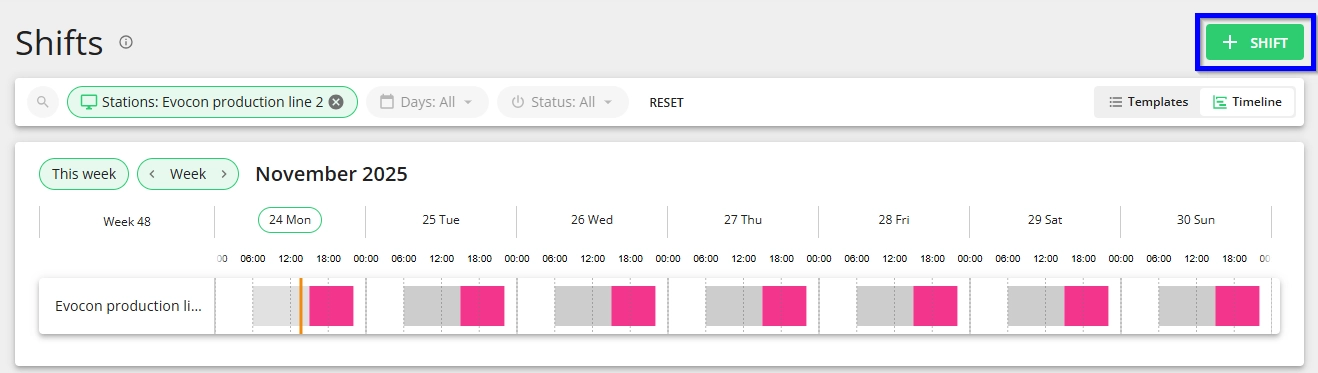
Haga clic en la tarjeta Shifts (Turnos).

-
Haga clic en el botón + Shift (+ Turno) a la derecha.
-
Llene el formulario, guarde y active la plantilla.
-
Para hacer cambios, edite el nombre del turno, la hora de inicio, la hora de finalización o los días de la semana en que este turno está activo. Guarde los cambios o cancele para descartarlos.
-
Agregue todas las plantillas que necesite haciendo clic en el botón + Shift. También puede habilitar/deshabilitar plantillas según lo necesite.
4. Configurar los operadores
Los operadores están vinculados a sus estaciones y turnos. Definirlos y asegurarse de que se registren en los turnos permite analizar los informes de producción por personas y equipos.
Haga clic aquí para ver una guía más detallada sobre la configuración de operadores.
¿Qué debe saber sobre los operadores?
Los operadores no son usuarios que puedan iniciar sesión en Evocon. Son una lista de nombres en la que la persona que está usando la Vista de turno de Evocon se selecciona a sí misma. Le sugerimos crear un "usuario de Vista de turno" (Shift View user) para cada una de sus estaciones, guardar la contraseña con una cuenta de administrador y mantener ese usuario siempre con la sesión iniciada. Así, los operadores no tienen que recordar contraseñas y solo pueden acceder a la Vista de turno. La configuración de usuarios es el último paso de esta guía.
¿Cómo agregar operadores?
-
Haga clic en la tarjeta Operators (Operadores).

-
Haga clic en el botón + Operator (+ Operador).
-
Escriba el nombre y el apellido del operador.
-
Elija la(s) estación(es) donde trabajará el operador.
-
Haga clic en Save (Guardar).
Nota: puede editar y eliminar operadores haciendo clic en la fila de la lista o en el icono >.
5. Configurar los motivos de parada
Los motivos de parada son una parte importante de Evocon, ya que le informan qué está causando pérdidas de disponibilidad en su proceso de producción. Por lo general, los clientes de Evocon ya tienen una lista predefinida de motivos de parada escrita en algún lugar. Si la tiene, este proceso será mucho más fácil.
Si no la tiene y quiere ideas sobre cómo agrupar y definir los motivos de parada, lea el siguiente artículo: How to define machine breakdown causes? (¿Cómo definir las causas de las averías de las máquinas?)
Haga clic aquí para ver una guía más detallada sobre cómo configurar los motivos de parada uno por uno, o aquí para usar la opción de importación para carga masiva.
¿Cómo agregar motivos de parada?
-
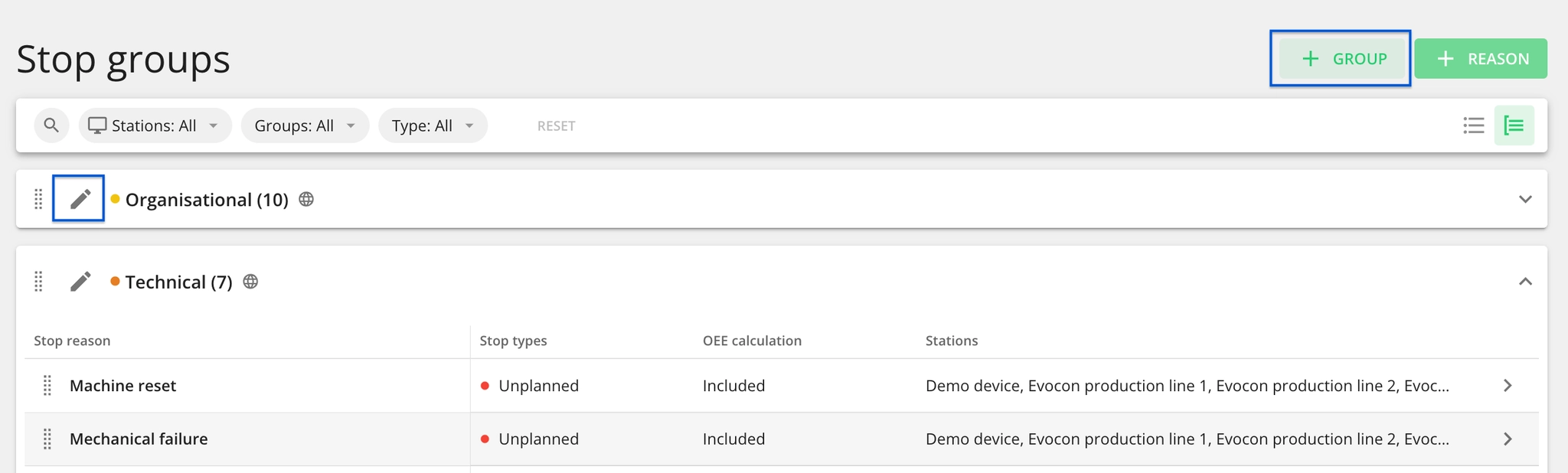
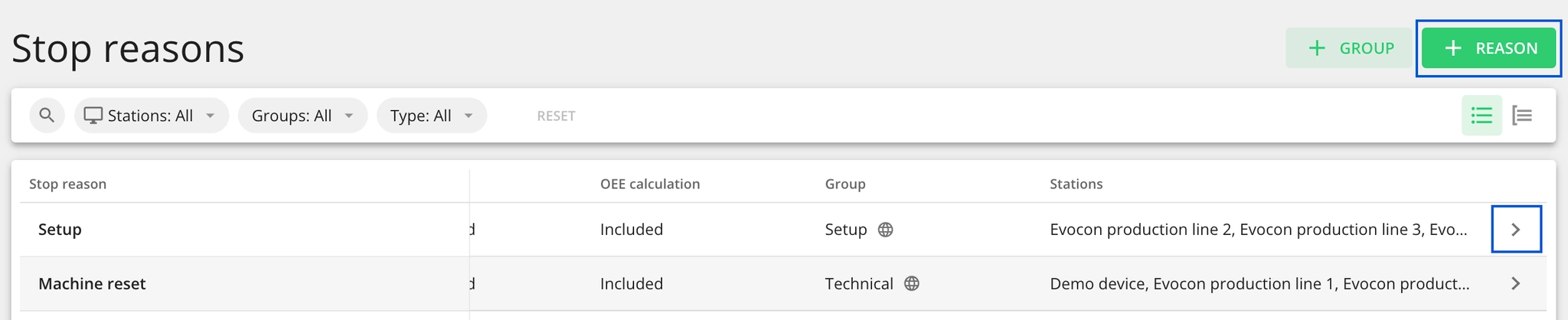
Haga clic en la tarjeta Stop reasons (Motivos de parada).

-
Configure los grupos de paradas con el botón + Group (+ Grupo) o editando los grupos existentes.

-
Configure los motivos de parada dentro de los grupos con el botón + Reason (+ Motivo). Para editar, haga clic en cualquier parte de la fila o en la flecha de la derecha.

6. Configurar los motivos de pérdida de velocidad
La posibilidad de comentar las pérdidas de velocidad (áreas amarillas) en la Vista de turno da aún más información sobre los problemas de producción y las posibles áreas de mejora.
Haga clic aquí para ver una guía más detallada sobre la configuración de motivos de pérdida de velocidad.
¿Cómo agregar motivos de pérdida de velocidad?
-
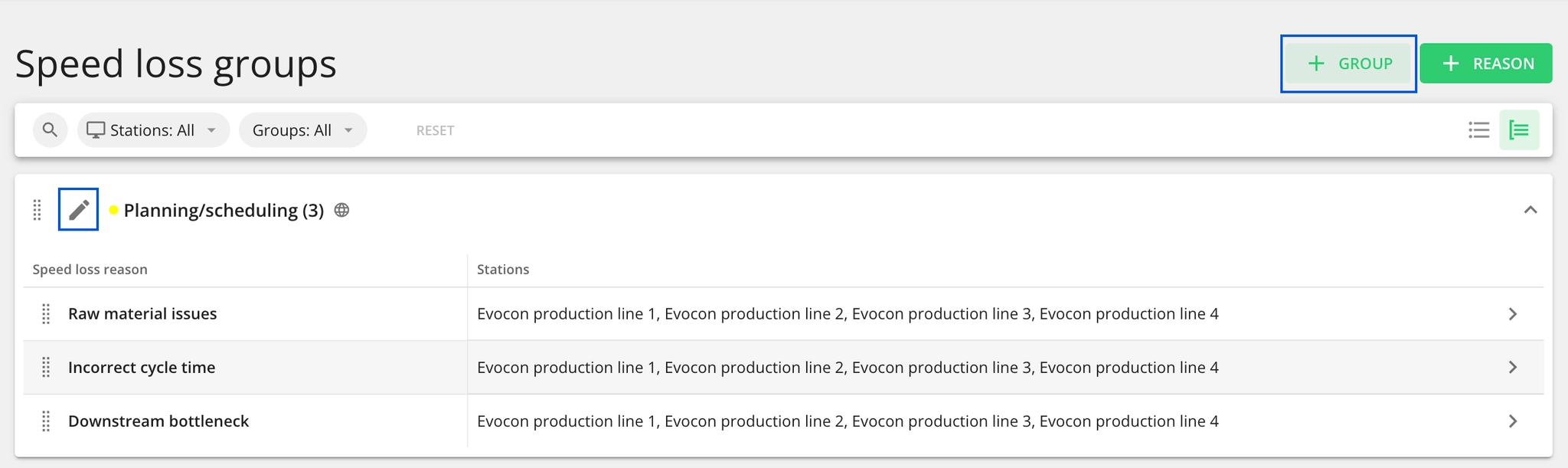
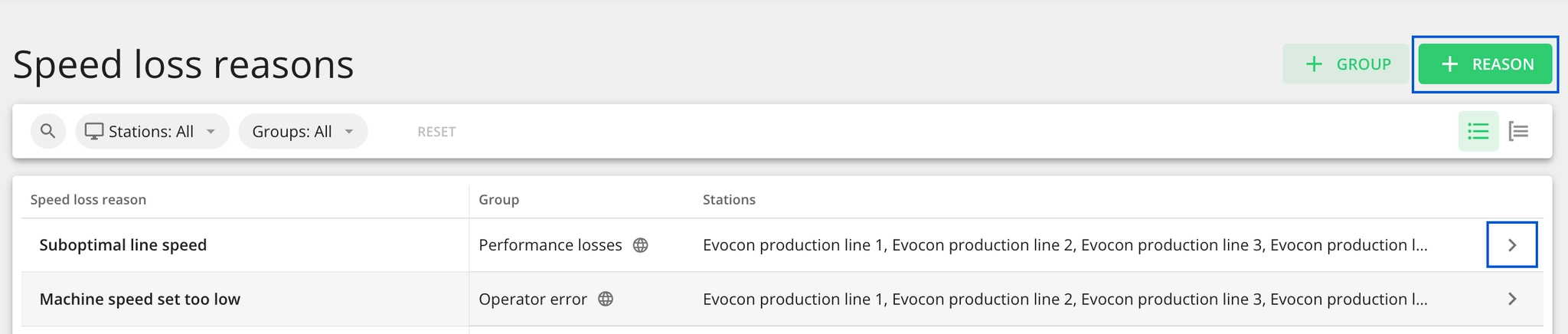
Haga clic en la tarjeta Speed loss reasons (Motivos de pérdida de velocidad).

-
Configure los grupos de pérdida de velocidad con el botón + Group (+ Grupo) o editando los grupos existentes.

-
Configure los motivos de pérdida de velocidad dentro de los grupos con el botón + Reason (+ Motivo). Para editar, haga clic en cualquier parte de la fila o en la flecha de la derecha.

7. Configurar los productos
La configuración de productos le indica a Evocon qué productos se fabrican en una estación y con qué velocidades objetivo o tiempos de ciclo.
¿Qué debe saber sobre la configuración de productos?
La configuración de productos tiene dos partes. Primero define un producto y luego, en la segunda parte, lo vincula a una estación. Al configurar productos en las estaciones, tenga en cuenta que un mismo producto se puede vincular a varias estaciones con parámetros diferentes.
Haga clic aquí para ver una guía más detallada sobre cómo configurar productos uno por uno, o aquí para usar la opción de importación para carga masiva.
¿Cómo agregar productos?
-
Haga clic en la tarjeta Products (Productos).

-
Configure los grupos de productos con el botón + Group (+ Grupo) o edite un grupo existente.

-
Configure los productos dentro de los grupos de productos haciendo clic en el botón + Product (+ Producto).
-
Defina los parámetros de su producto y haga clic en Save (Guardar) para guardar los cambios.
8. Configurar los usuarios
Cuando todo esté listo, es momento de invitar a otros usuarios a Evocon.

Hay diferentes tipos de usuarios, que se diferencian por sus permisos de acceso. Le recomendamos leer nuestro artículo sobre gestión de permisos de usuario. Así entenderá bien cómo configurar los usuarios de su empresa en Evocon.
Antes de continuar, recuerde que puede agregar a Evocon todos los usuarios que quiera, para que su empresa aproveche al máximo los datos de producción recopilados.
- Lo primero que debe hacer es configurar usuarios de Vista de turno para que sus operadores puedan acceder a los datos de producción recopilados. Los operadores usarán estos usuarios para acceder a Evocon y así poder ingresar motivos de parada, cambios de producto y datos de rechazo. Le sugerimos crear un "usuario de Vista de turno" para cada una de sus estaciones. Esta cuenta debe permanecer siempre con la sesión iniciada en un computador o dispositivo que se use junto a la estación en la planta.
- El segundo paso es agregar usuarios de oficina (Office users) para los empleados que se beneficiarían de acceder a la producción recopilada y analizarla. Por ejemplo, sus equipos de calidad y