
Turnos, señales, alertas y listas · Guía 11 de 11
Configuración - Crear y administrar listas de verificación
Cómo crear grupos de listas de verificación y listas de verificación, definir su frecuencia y sus tareas, y editarlas o duplicarlas en Configuración.
En esta página
- ¿Cómo crear un grupo de listas de verificación?
- ¿Cómo agregar nuevas listas de verificación?
- Configurar una lista de verificación
- ¿Cómo configurar la frecuencia de la lista de verificación?
- ¿Cómo agregar tareas a la lista de verificación?
- ¿Cómo editar listas de verificación?
- ¿Cómo duplicar listas de verificación?
Para que sus operadores empiecen a usar las listas de verificación (Checklists), primero el equipo de soporte de Evocon debe habilitar la función de listas de verificación en la(s) estación(es) seleccionada(s); es una función con licencia independiente. Las listas de verificación son específicas por estación (licencias por estación). Comuníquese con nuestro equipo de soporte para configurarlo. Una vez hecho esto, puede empezar a agregar listas de verificación en el módulo de Configuración (Settings).
¿Cómo crear un grupo de listas de verificación?
-
Vaya a Configuración y abra Checklists (Listas de verificación)

-
Haga clic en el botón + GROUP (+ Grupo) en la esquina superior derecha de la vista general
-
Diligencie el formulario
- Group name (Nombre del grupo): el nombre del grupo que incluirá listas de verificación similares o relacionadas.
- Colour (Color): el color elegido representará las listas de verificación de este grupo en los informes.
-
Haga clic en Save (Guardar) cuando termine.

¿Cómo agregar nuevas listas de verificación?
-
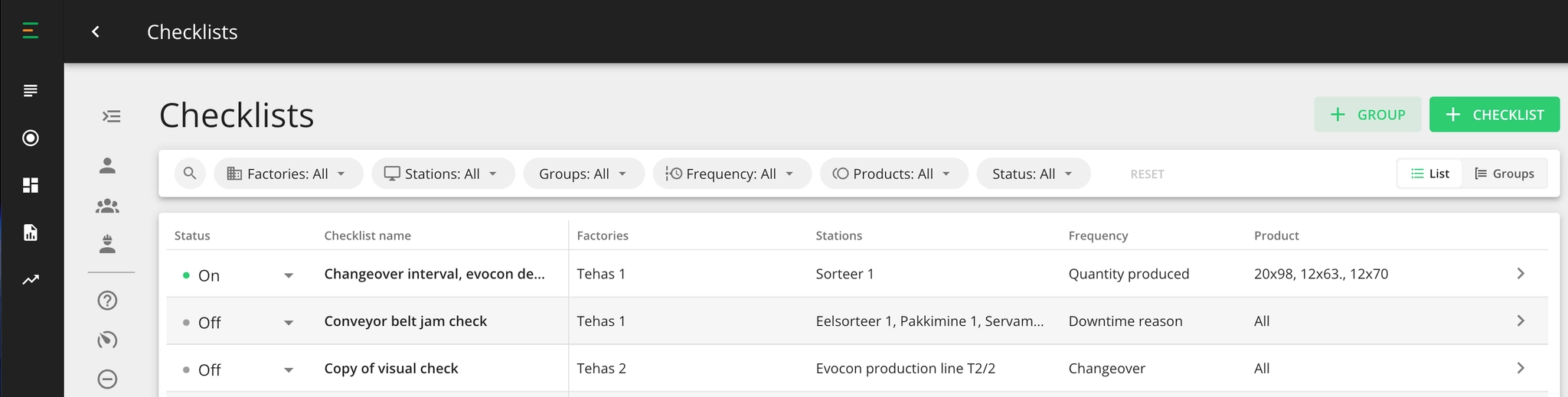
Vaya a Configuración en Evocon y haga clic en el recuadro Checklists (Listas de verificación):

-
Haga clic en el botón verde + Checklist (+ Lista de verificación), en la esquina superior derecha, para crear una nueva lista de verificación.

Configurar una lista de verificación
-
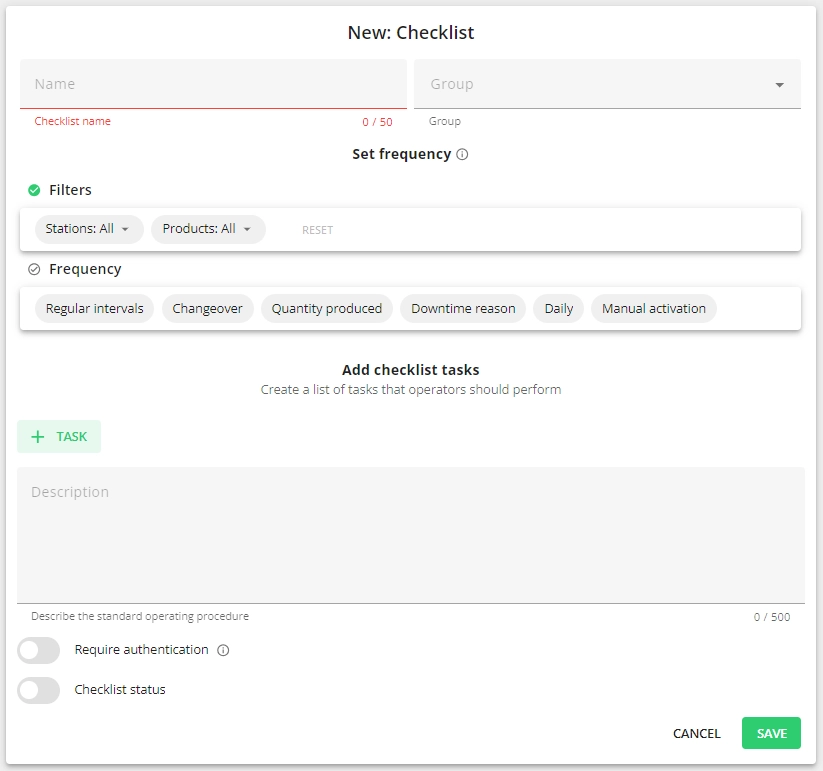
Diligencie el formulario
- Checklist name (Nombre de la lista de verificación): el nombre de la lista de verificación, que también será el encabezado en la Vista de turno (Shift View).
- Group (Grupo): use los grupos para reunir listas de verificación similares o relacionadas dentro de una categoría unificada.
- Filters (Filtros): elija las plantas y estaciones de trabajo en las que se debe usar la lista de verificación. También puede hacer que la lista de verificación sea específica para un producto.
- Set frequency (Definir frecuencia): elija el intervalo y las condiciones en que la lista de verificación aparece en la Vista de turno. Más detalles sobre cómo configurar la frecuencia aquí.
- + Task (+ Tarea): cree diferentes tareas. Más detalles sobre cómo configurar las tareas de la lista de verificación aquí.
- Description (Descripción) (opcional): describa el procedimiento operativo estándar. Aquí también puede agregar URL en las que se puede hacer clic, por ejemplo, a documentos de instrucciones de producción, etc.
- Require authentication (Requerir autenticación): si es necesario, exija que los operadores se autentiquen al diligenciar esta lista de verificación.
- Checklist status (Estado de la lista de verificación): use el interruptor para activar o desactivar la lista de verificación.
-
Haga clic en Save (Guardar) cuando termine.
¿Cómo configurar la frecuencia de la lista de verificación?
Al crear una nueva lista de verificación en Evocon, también se debe asignar a por lo menos una estación. Las verificaciones solo aparecerán en la(s) estación(es) elegida(s) en la Vista de turno.
Puede ver las opciones en la sección Frequency (Frecuencia) de la configuración de la lista de verificación:

- Regular intervals (Intervalos regulares): la lista de verificación se mostrará en el intervalo elegido. P. ej., cada 40h de tiempo de turno planificado (horas en que el sistema Evocon registra los turnos). Más detalles abajo.
- Changeover (Cambio de producto): la lista de verificación aparecerá en la Vista de turno después de un cambio de producto, con el retraso que usted haya especificado. Esta opción puede ser específica para un producto, o la lista de verificación se mostrará después de cualquier cambio de producto. Puede agregar un intervalo para la verificación de cambio de producto. Más detalles abajo.
- Quantity produced (Cantidad producida): la lista de verificación se mostrará después de producir un número definido de ciclos/productos (cantidad total). Más detalles abajo.
- Downtime (Tiempo de parada): un motivo de parada comentado disparará la verificación. Si el tiempo de parada sigue en curso, la lista de verificación aparecerá en el minuto en que se comentó la parada. Si la parada se comentó en el pasado, la lista de verificación aparecerá al final de la parada. Más detalles abajo.
- Daily (Diaria): elija uno o varios días específicos y agregue la(s) hora(s) en que debe aparecer la verificación. Más detalles abajo.
- Manual activation (Activación manual): los operadores pueden iniciar esta lista de verificación cuando sea necesario. Esta opción también se puede agregar a listas de verificación que se disparan automáticamente. Más detalles abajo.
Frecuencias
- Periodical (Periódica)
- Regular interval (Intervalo regular)
- Shift time (Hora del turno)
- Changeover (Cambio de producto)
- Quantity produced (Cantidad producida)
- Downtime (Tiempo de parada)
- Manual activation (Activación manual)
¿Cómo agregar tareas a la lista de verificación?
Hay dos formas diferentes de realizar las verificaciones. Una es confirmando algo (p. ej., verificando visualmente si la superficie del marco cepillado está limpia) y la otra es midiendo algo (p. ej., la temperatura de la superficie en °C o el espesor de la pintura en gsqm).
El usuario puede agregar todas las tareas que quiera. Los operadores deben realizar todas las tareas; de lo contrario, la lista de verificación se considera no exitosa en la Vista de turno.
El orden de las tareas se puede cambiar arrastrando y soltando desde el ícono de puntos que está delante del nombre de la tarea (vea abajo). Las tareas también aparecen en ese orden en la Vista de turno.

Imágenes en las tareas de las listas de verificación
Para permitir que se agreguen imágenes cuando los operadores diligencian las listas de verificación en la Vista de turno, habilite esta opción en cada tarea por separado (las instrucciones se incluyen en cada tipo de tarea más abajo).
-
Haga clic en "+ TASK" (+ Tarea) para agregar una tarea.

-
Elija el tipo de tarea en el menú desplegable y complete los detalles
- Measurement (Medición) (vea los detalles)
- Yes/No (Sí/No) (vea los detalles)
- Enter text (Ingresar texto) (vea los detalles)
- Mark as done (Marcar como hecho) (vea los detalles)
- Single-select (Selección única) (vea los detalles)
- Multi-select (Selección múltiple) (vea los detalles)

Tareas
- Measurement (Medición)
- Yes/No (Sí/No)
- Enter text (Ingresar texto)
- Mark as done (Marcar como hecho)
- Single-select (Selección única)
- Multi-select (Selección múltiple)
¿Cómo editar listas de verificación?
Solo los administradores (administradores de planta y de empresa) pueden agregar y editar listas de verificación desde Configuración.
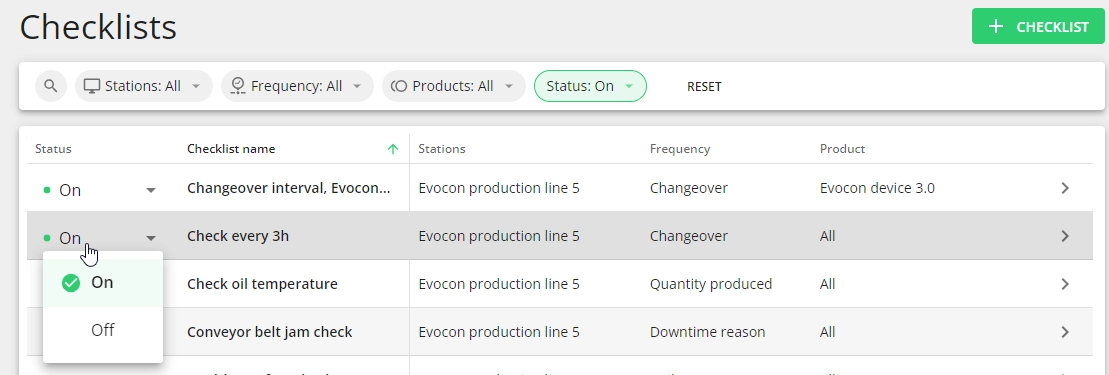
En Configuración, las listas de verificación se pueden editar haciendo clic en la fila de la lista de verificación o en el ícono de flecha de esa fila en la vista general. Editar listas de verificación por intervalo y por cantidad reinicia el contador (aparecerá una notificación al confirmar los cambios).
Activarla o desactivarla se puede hacer desde la vista general, sin abrir la vista de edición:
En la Vista de turno, los usuarios pueden cambiar los resultados de la verificación si es necesario (y si la restricción de tiempo no lo impide). En la Vista de turno, se puede definir una restricción de tiempo para las cuentas de usuario de Vista de turno y de usuario de oficina (Office user), de modo que las posibilidades de edición dependen de la configuración de la cuenta de usuario.
¿Cómo duplicar listas de verificación?
Si necesita crear listas de verificación similares, puede usar la función de duplicación para facilitar el proceso de creación.
-
Vaya a Settings (Configuración) y abra Checklists (Listas de verificación)
-
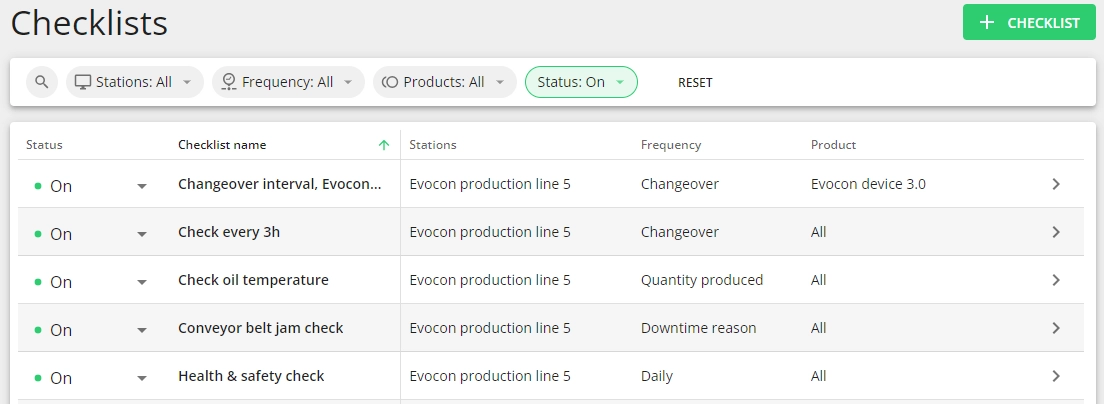
Abra la lista de verificación desde el ícono de flecha o haga clic en la fila en la vista general
-
Haga clic en el ícono de duplicación en la parte inferior y cambie/diligencie el formulario según sea necesario.
