Estaciones, productos y motivos · Guía 2 de 14
Administrar estaciones
Cómo crear, editar y eliminar grupos de estaciones, editar la configuración de las estaciones y para qué sirve cada opción (correos de notificación, objetivos de OEE, motivos predeterminados, opciones avanzadas de la Vista de turno).
En esta página
- ¿Cómo administrar los grupos de estaciones?
- ¿Cómo crear grupos de estaciones?
- ¿Cómo editar o eliminar grupos de estaciones?
- ¿Cómo eliminar grupos de estaciones?
- ¿Cómo editar la configuración de una estación?
- ¿Qué configuraciones se pueden administrar para las estaciones?
- Correos de notificación (Notification emails)
- Configuración de OEE: % feliz e infeliz
- Configuración de la Vista de turno (Shift View settings)
- Motivos predeterminados (Default reasons)
- Configuración avanzada (Advanced settings)
Solo nuestro equipo de soporte puede agregar nuevas estaciones. En la mayoría de los casos, consideramos cada entrada del dispositivo Evocon como una estación o máquina, y cada una requiere una configuración independiente. Por eso usted solo puede administrar los grupos a los que pertenecen las estaciones y editar la configuración (incluidos el nombre y la descripción) de las estaciones existentes, pero no agregar nuevas. Si desea empezar a medir una nueva estación, comuníquese con nuestro equipo de soporte.
En la configuración de las estaciones hay diferentes funciones que puede usar. Cada una tiene un propósito distinto y está diseñada para ayudarle a monitorear sus máquinas de forma más eficaz. Encontrará más información a continuación.
¿Cómo administrar los grupos de estaciones?
Las estaciones se pueden organizar en grupos para tener una mejor visión general, lo que permite estructurar sus estaciones en Evocon. Recomendamos usar grupos cuando se conecta a Evocon una gran cantidad de máquinas de producción que realizan procesos similares.
Los operadores ven el nivel de grupo en la selección de estación de la Vista de turno (Shift View).
¿Cómo crear grupos de estaciones?
-
Vaya a Settings (Configuración) → Stations (Estaciones).

-
Haga clic en el botón +GROUP (+Grupo).
-
Asigne un nombre al grupo y, si tiene varias plantas, seleccione también la planta.

¿Cómo editar o eliminar grupos de estaciones?
-
Abra la vista de grupos (desde la esquina superior derecha).

-
Haga clic en el ícono de edición que está delante del nombre del grupo.

-
Haga los cambios que necesite y haga clic en Save (Guardar).
¿Cómo eliminar grupos de estaciones?
-
Abra la vista de grupos (desde la esquina superior derecha).
-
Haga clic en el ícono de edición que está delante del nombre del grupo.
-
Haga clic en Delete (Eliminar) y confirme haciendo clic en Delete en la ventana emergente de confirmación.

¿Cómo editar la configuración de una estación?
-
Vaya a Configuración (Settings) en Evocon y haga clic en la tarjeta Stations (Estaciones).
-
Haga clic en cualquier parte de la fila o en la flecha a la derecha de la estación que desea editar:

-
Haga los cambios y confirme haciendo clic en Save (Guardar).

¿Qué configuraciones se pueden administrar para las estaciones?
Para cada estación hay varias opciones que los usuarios administradores pueden seleccionar y utilizar. El bloque de información general contiene el nombre, el grupo y la descripción de la estación.
Correos de notificación (Notification emails)
Los operadores pueden enviar mensajes desde la Vista de turno, y los mensajes enviados solo se pueden entregar a los correos electrónicos definidos para cada estación. Estos mensajes pueden estar relacionados con el mantenimiento o con temas que requieren una reacción de los gerentes. Siga este enlace para obtener más información sobre cómo enviar mensajes desde la Vista de turno.

Configuración de OEE: % feliz e infeliz
El propósito de esta función es dar a los operadores una retroalimentación inmediata sobre el desempeño del turno de trabajo. Si el OEE del turno en la Vista de turno está por encima del % objetivo "happy" (feliz), el emoticón de Mr Evocon en la página de la Vista de turno está feliz. Cuando el OEE del turno en la Vista de turno está por debajo del % objetivo "unhappy" (infeliz), el emoticón de Mr Evocon está infeliz. Y cuando el OEE del turno está entre feliz e infeliz, el emoticón de Mr Evocon está neutral.
Nota: En la Vista de turno, el % de OEE se muestra en verde cuando el OEE es igual o superior al % feliz de Mr Evocon, y en blanco si está por debajo de ese valor.

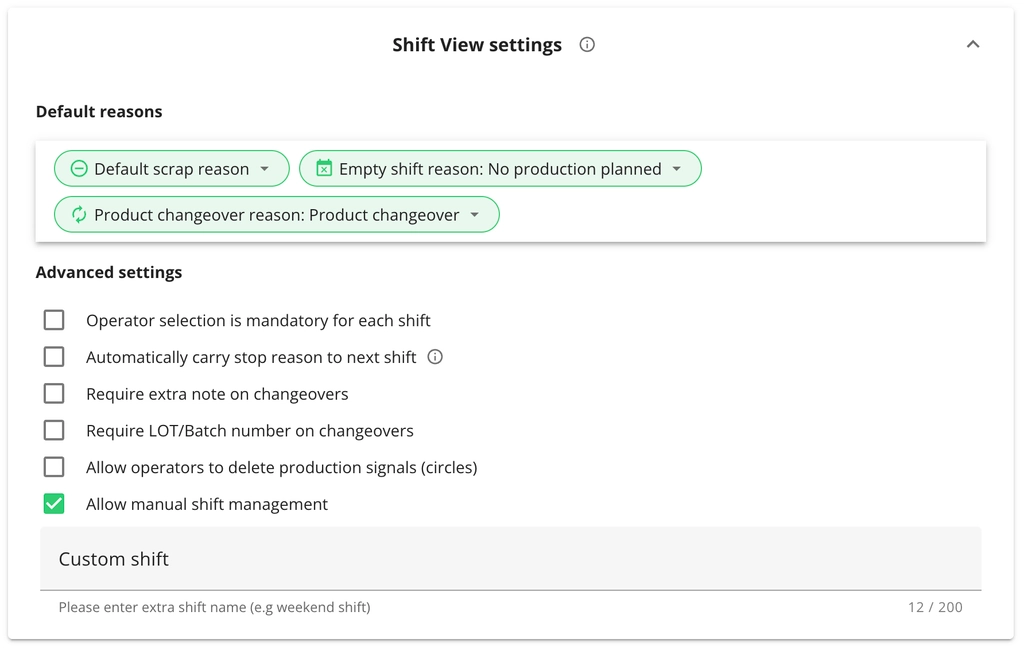
Configuración de la Vista de turno (Shift View settings)
Motivos predeterminados (Default reasons)
Motivo de turno vacío (Empty shift reason)
La función de motivo de turno vacío es una herramienta que sirve para identificar y explicar la causa de un turno vacío, es decir, un turno durante el cual no se registró producción (sin comentarios y sin señales de producción). La función agrega un motivo de parada al turno vacío, que puede ser un motivo de parada planificada o no planificada. Al final del turno, sobrescribe los comentarios automáticos que se hayan aplicado durante el turno.
La función de motivo de turno vacío puede ser útil para excluir los días festivos de las estadísticas de OEE. Por ejemplo, si una planta de producción tiene producción programada de lunes a viernes, pero el jueves y el viernes son festivos, el sistema lo detectará automáticamente y agregará el motivo de parada definido como "excluido del OEE" (excluded from OEE). Lea más sobre los motivos de parada.
Para quitarlo, simplemente desmarque el motivo seleccionado y guarde el cambio; el turno volverá a quedar sin comentar (como está de forma predeterminada).
Motivo de cambio de producto (Product changeover reason)
Si se realiza un cambio de producto durante una parada de producción, esta función agrega automáticamente el motivo especificado a la parada. El propósito es facilitar el trabajo de los operadores. Si el motivo de parada es siempre el mismo al hacer cambios de producto (por ejemplo, Preparación), con esta función el motivo de parada se agregará automáticamente.
Para quitarlo, simplemente desmarque el motivo seleccionado y guarde el cambio; volverá a quedar sin comentar (como está de forma predeterminada).
Motivo de rechazo predeterminado (Default scrap reason)
Esta función permite definir para cada estación un motivo de rechazo que siempre aparece en el campo de motivo como valor predeterminado (de lo contrario, es "Uncommented", sin comentar). Si registra el rechazo automáticamente, este motivo predeterminado se agrega siempre y el operador no necesita hacerlo cada vez que se detecta rechazo.
Para quitarlo, simplemente desmarque el motivo seleccionado y guarde el cambio; volverá a quedar sin comentar (como está de forma predeterminada).

Configuración avanzada (Advanced settings)
Exigir operador (Require operator)
Para los usuarios de Vista de turno es posible activar la función de selección obligatoria de operador. Con ella, los operadores deben registrarse obligatoriamente al comienzo de un turno y antes de agregar motivos de parada en la Vista de turno. El objetivo de esta funcionalidad es mejorar el compromiso y el desempeño de los operadores, así como el análisis de la eficiencia de producción. Lea más sobre la selección obligatoria de operador.
Trasladar automáticamente el motivo de parada al siguiente turno (Automatically carry stop reason to next shift)
Si esta opción está activada, el sistema extiende el motivo de parada agregado al nuevo turno, pero solo si el siguiente turno empieza justo después del anterior (sin intervalo de tiempo entre ellos). Si el motivo de parada tiene definido un límite de duración máxima, este también se tiene en cuenta.
Esto aplica a partir del momento del cambio, es decir, no afecta los turnos pasados.
Exigir nota adicional en los cambios de producto (Require extra note on changeovers)
Si esta opción está activada, los operadores deben llenar el campo de nota adicional con un comentario cada vez que agreguen un cambio de producto en la Vista de turno.
Exigir número de LOT/Batch en los cambios de producto (Require LOT/Batch number on changeovers)
Con esta opción activada, los operadores deben ingresar un número de lote (LOT/Batch) cada vez que agreguen un cambio de producto en la Vista de turno.
Permitir a los operadores eliminar señales de producción (círculos) (Allow operators to delete production signals (circles))
Esta función a veces es necesaria según el proceso de producción del fabricante. Excluir las señales de producción no deseadas ayuda a garantizar estadísticas de OEE correctas en los informes de producción. Lea más sobre cómo eliminar señales de producción incorrectas.
Permitir la gestión manual de turnos (Allow manual shift management)
El turno extra permite a los operadores crear turnos fuera de los horarios de turno programados. Cuando está activado, se puede usar un botón del menú inferior de la Vista de turno para iniciar y finalizar