
Seguridad y auditoría · Guía 2 de 7
Gestionar la configuración de seguridad
Cómo los administradores de empresa usan la configuración de seguridad del paquete Enterprise para crear perfiles de seguridad, solicitar la configuración de SSO y SCIM y restringir el acceso con direcciones IP permitidas.
En esta página
La configuración de seguridad avanzada les brinda a los administradores de empresa (Company administrators) los medios para gestionar el acceso de los usuarios a Evocon, asegurando que los usuarios tengan el nivel de seguridad necesario.
¿Qué opciones ofrece la configuración de seguridad avanzada (Security)?
En la sección Security (Seguridad) es posible:
- Crear perfiles de seguridad
- Configurar el inicio de sesión único (SSO)
- Configurar el aprovisionamiento de usuarios (SCIM)
- Establecer restricciones de IP
¿Quién puede acceder a la configuración de seguridad y cómo?
La configuración de seguridad solo está disponible para las cuentas de usuario de administrador de empresa (Company administrator) (es decir, los administradores de planta (Factory administrators) no tienen esta tarjeta en Configuración (Settings)).
En cuanto a SSO y SCIM: estos requieren configuración por parte del soporte de Evocon, por lo que para usar estas funciones es necesario involucrar al soporte de Evocon (el sistema muestra el formulario de contacto cuando se inicia la configuración de la función de seguridad).
-
Vaya a Settings (Configuración) y haga clic en la tarjeta Security (Seguridad):

¿Cómo gestionar la configuración de seguridad?
Usuarios (Users)
Perfiles de seguridad (Security profiles)
Los perfiles de seguridad se pueden usar para gestionar los métodos de inicio de sesión y la seguridad general de la cuenta para cada usuario. Primero se deben crear los perfiles de seguridad y luego asignarlos desde la configuración del usuario.
Agregar un perfil:
-
Para ingresar a la gestión de perfiles de seguridad, simplemente haga clic en la fila Security profiles (Perfiles de seguridad) del grupo Users (Usuarios):

-
Para agregar un perfil, haga clic en el botón +SECURITY PROFILE (+Perfil de seguridad):
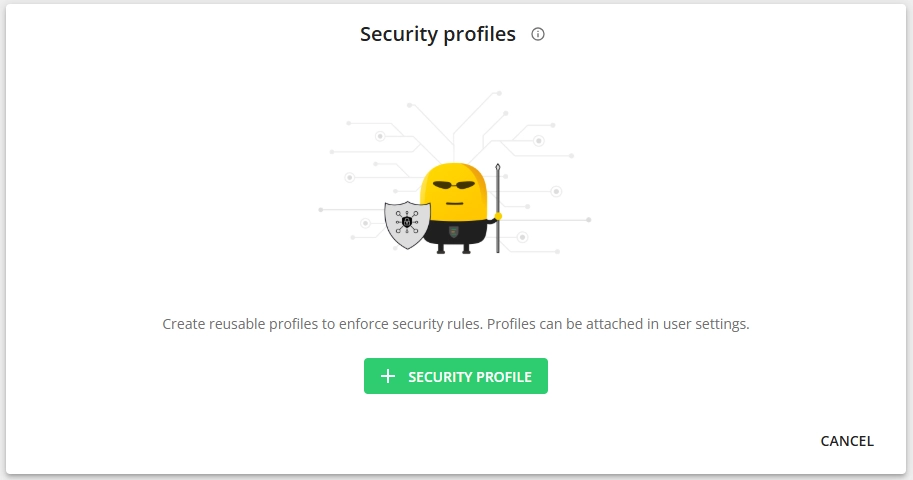
-
Configure los detalles según sus preferencias:
-
Name (Nombre): asigne al perfil un nombre corto. Debe ser lo bastante informativo para que pueda distinguirlo de otros perfiles en caso de que haya varios.
-
Require single sign-on (SSO) (Exigir inicio de sesión único): cuando esta opción está activada, los usuarios con este perfil pueden usar SSO para iniciar sesión en Evocon.
- Tenga en cuenta que esto requiere que el SSO esté configurado (y configurar el SSO requerirá involucrar al soporte de Evocon).

-
Require enabling two-factor authentication (2FA) (Exigir activar la autenticación de dos factores): cuando está activada, los usuarios con este perfil verán un recordatorio en el sistema para configurar la 2FA desde la configuración de su perfil hasta que lo hayan hecho. También verán la solicitud de configuración de 2FA al iniciar sesión en el sistema.
- Tenga en cuenta que esto no está disponible cuando el SSO está activado para el perfil, ya que, si aplica, la 2FA la gestiona externamente su proveedor de SSO.
- Los usuarios no pueden desactivar por sí mismos la 2FA desde la configuración de su perfil mientras el perfil de seguridad tenga establecido este requisito.
-
Log out after _ days (Cerrar sesión después de _ días): cuando está activada, los usuarios con este perfil cierran sesión automáticamente y deben volver a iniciar sesión cada vez que transcurre la cantidad de días establecida (entre 1 y 365 días).

-
-
Haga clic en Save (Guardar) para guardar el perfil.
Editar y eliminar perfiles:
-
Para editar un perfil, haga clic en el ícono de edición (marcado con 1 en la imagen de abajo), realice los cambios necesarios y haga clic en Save.
-
Para eliminar un perfil, haga clic en el ícono de eliminación (marcado con 2 en la imagen de abajo) y confirme haciendo clic en Delete (Eliminar).
- Tenga en cuenta que solo puede eliminar un perfil que no esté asignado a ningún usuario.
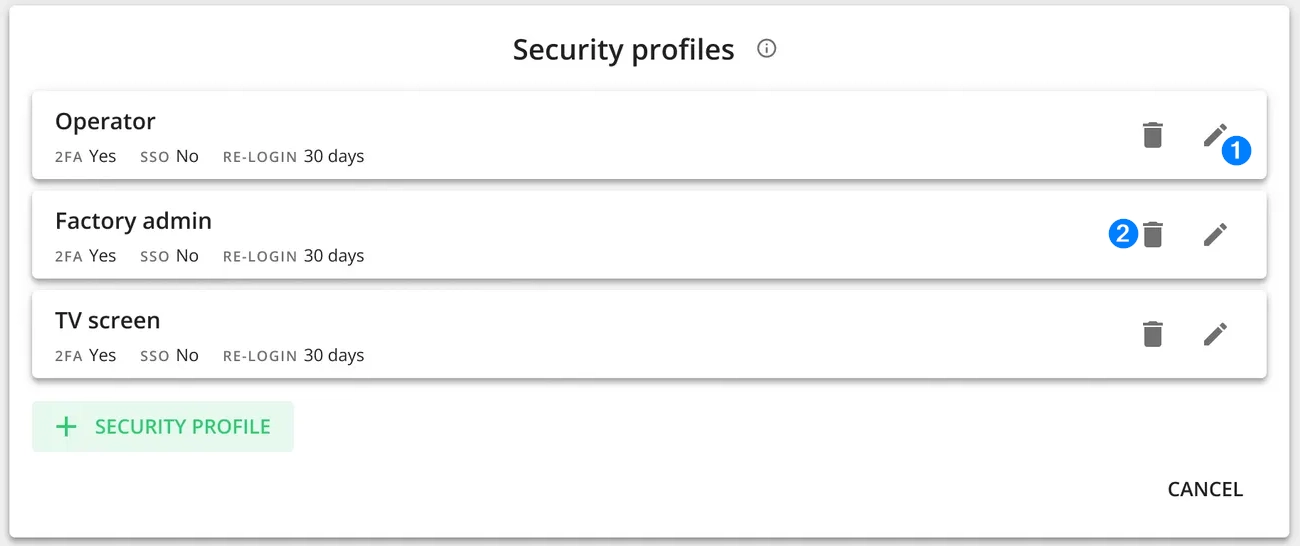
Asignar un perfil de seguridad a una cuenta de usuario: consulte la información de este artículo:
Asignar perfiles de seguridad a cuentas de usuario
Inicio de sesión único (SSO)
-
Para configurar el SSO, use el botón Contact Support (Contactar a soporte) para abrir el formulario de contacto y solicitar ayuda con la configuración al equipo de soporte de Evocon:


Aprovisionamiento de usuarios (SCIM)
-
Para configurar SCIM, use el botón Contact Support (Contactar a soporte) para abrir el formulario de contacto y solicitar ayuda con la configuración al equipo de soporte de Evocon:

Red (Network)
IP permitidas (Allowed IPs)
-
Para ingresar a la gestión de IP permitidas, simplemente haga clic en la fila Allowed IPs (IP permitidas) del grupo Network (Red):

Agregar direcciones IP:
-
Haga clic en el botón +IP ADDRESS (+Dirección IP):
-
Configure los detalles:
- Public IP address (Dirección IP pública): ingrese la IP o use el botón Get my IP (Obtener mi IP) si se debe agregar la IP que está usando actualmente.
- Description (Descripción): agregue una descripción corta e informativa que le ayude a distinguir esta dirección IP de las demás.
- Roles (Roles): asigne roles si desea restringir solo ciertos roles de usuario; cualquier rol con un nivel de permisos superior podrá seguir accediendo a Evocon.
- La jerarquía de niveles de usuario es: administrador de empresa (Company administrator) (el más alto), administrador de planta (Factory administrator), usuario de oficina (Office user), usuario de Vista de turno (Shift View user) (el más bajo).
